环安噪声环境影响系统V4.5快速入门指南
运行环安噪声预测软件,用户需要准备的最基本的数据包括噪声源数据、遮蔽物数据、敏感目标等。
基本参数:
噪声源数据:对于公路主要是车道和车流量信息,对于工业声源主要为声源的源强;
建筑物信息:主要为建筑物的位置和高度;
气象参数:常年的平均气压、温度和湿度;
其它:地面覆盖情况、绿化林带等;
敏感目标:各敏感目标的背景值。
Noisesystem运行流程
运行一个基本的Noisesystem项目,一般需要这九步,见下图。
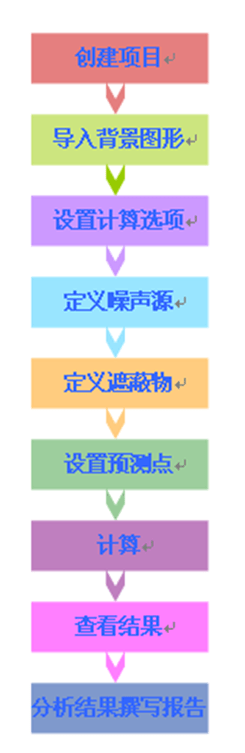
1. 创建项目
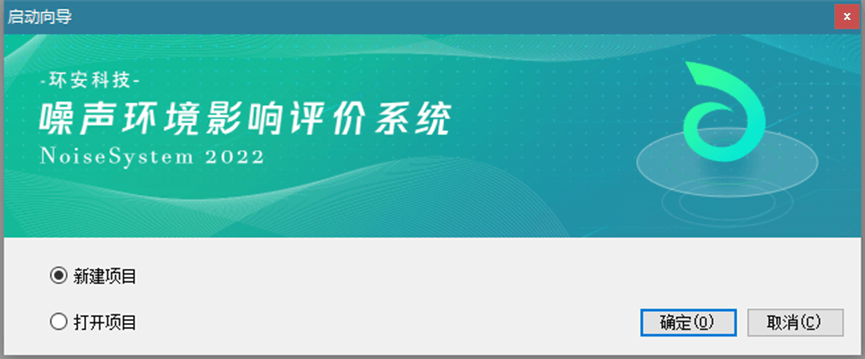
在使用软件做噪声预测项目时,必须新建一个项目。【开始】-【噪声环境影响评价系统(NoiseSystem)】打开软件,此时软件弹出启动向导,选择新建项目。
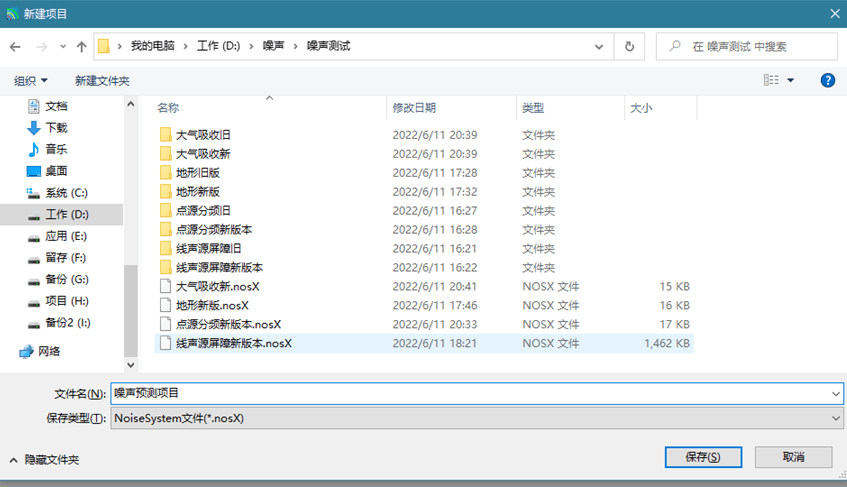
在弹出的对话框中,给新建项目命名。
1.2 参数设置
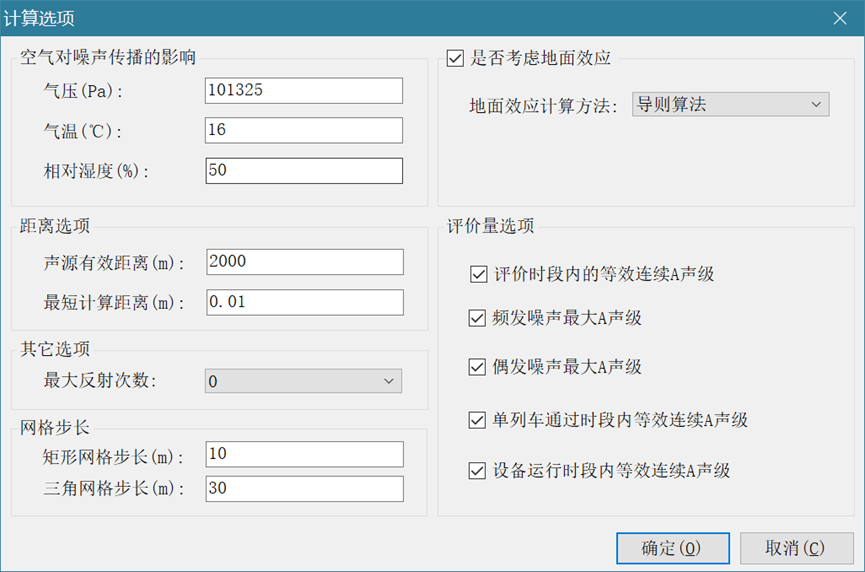
点击界面左侧项目窗口【参数设置】-【计算选项】,弹出计算选项对话框,用户在此输入与项目符合的信息来替代默认设置。用户需要根据项目类型来选择道路声源的距离衰减选项。
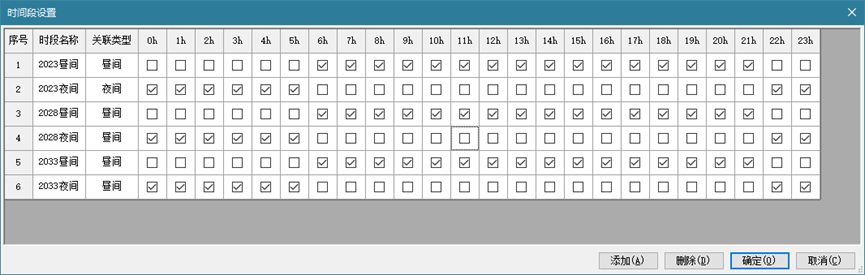
点击界面左侧项目窗口【参数设置】-【时间段设置】,弹出计算选项对话框,用户在此输入不同预测时段(主要针对交通类噪声),并选择每个时段的预测小时。
1.3 导入背景图
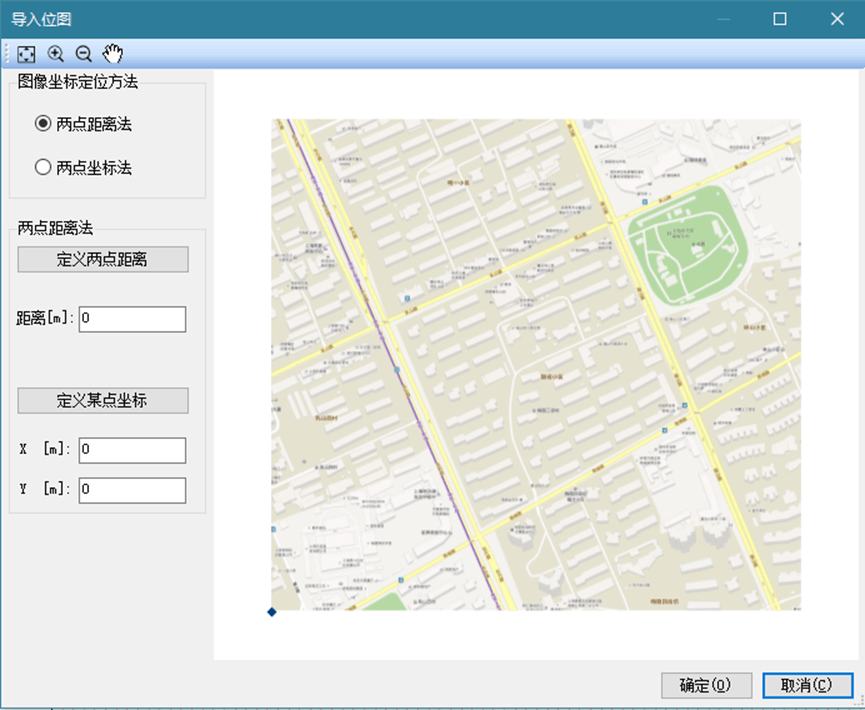
为了确定噪声源和遮蔽物的位置信息,一般需要导入一张背景图形。【背景图】-【位图】(双击),选择一张位图、CAD或Gis图形(本例选择位图),弹出以下对话框,选择【两点距离法】为图像定义坐标系。
1.4 定义噪声源
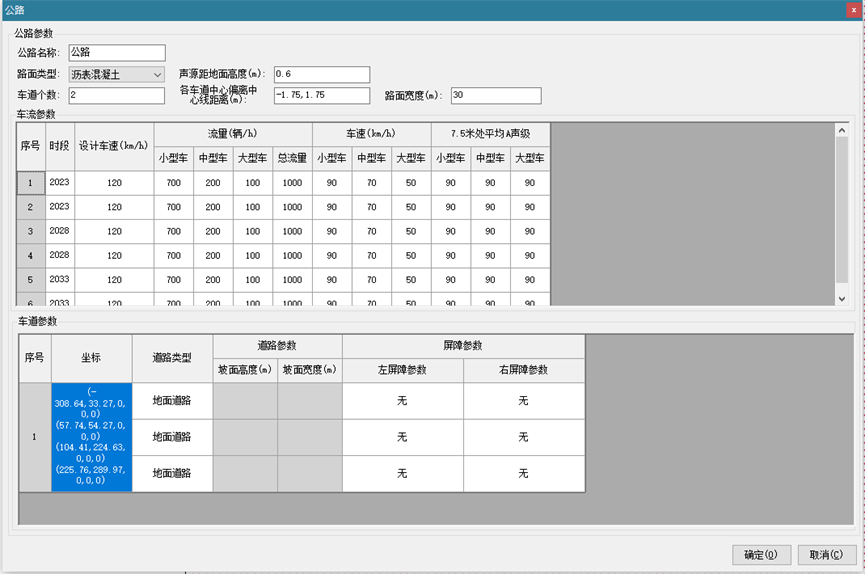
本例中噪声源主要为公路源,在工具栏上单击 ,在主绘图区绘制公路,并定义参数。
公路声源的参数信息如下,用户需要输入昼夜大、中、小型车、汽车列车的车流量信息、公路的车道信息等。并按如此步骤绘制背景图中所有公路噪声源。
各车型车速、辐射声级估算流程
1.点击“估算车速”按钮;
2.选择“道路类型”,下拉菜单包含“城市道路”、“高速公路”、“一级公路”、“二级公路;
- “道路类型”选择“城市公路”,车速估算采用JTG B03—2006计算公式,无其他参数;
- “道路类型”选择“高速公路”,需要选择“设计车速”、“车道宽度”、“路肩宽度;
- 道路类型”选择“一级公路”,需要选择“设计车速”、“车道宽度”、“方向分布”、“横向干扰”;
- “道路类型”选择“二级公路”,需要选择“设计车速”、“双向车道宽度”、“方向分布”、“横向干扰”;
3.选择上述参数,点击“确定”,会估算出各运营期、各车型的预测车速。
4.车速估算完成后,软件自动给各车型预测车速进行赋值,点击“估算A声级”,即可完成各车型“7.5m平均A声级(dB)”。
- 若估算的预测车速不合适,用户可自行输入各车型预测车速后,在进行声级估算
- 市道路声级估算采用《公路建设项目环境影响评价规范》(JTG B03—2006)
- 高速公路、一级、二级公路声级估算采用《环境影响评价技术导则 公路建设项目》(HJ 1358—2024)
1.5 建筑物信息
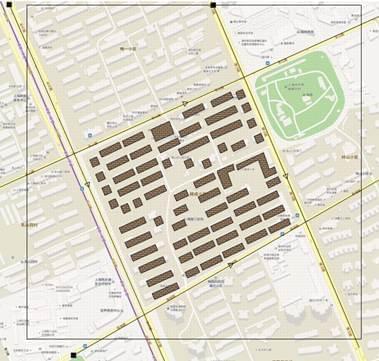
本例的敏感目标为遂成小区的所有建筑物,用户需要将遂成小区的所有建筑物绘制到软件中,还需要将影响到遂成小区的建筑也绘制出来。在工具栏上单击 ,在主绘图区绘制建筑物,并定义参数。
1.6 设置预测点
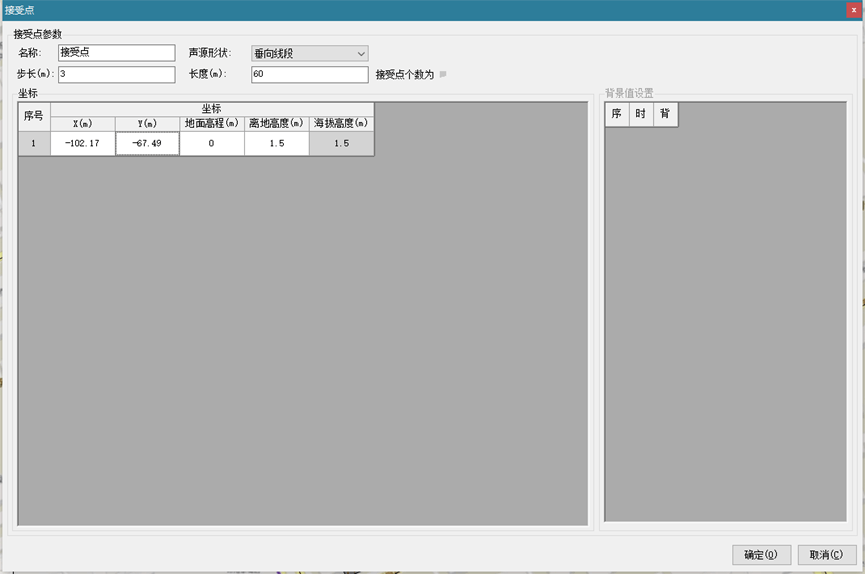
1. 遂成小区各户的噪声值—垂向线接受点
在工具栏上单击 ,选择点状绘制样式,在主绘图区每个建筑物的对应位置绘制垂向线接受点,并定义参数。
本例中,楼层高60米,共19层,每层3米,故设置参数垂向步长=3米、接受点个数=21个,第一层离地高度=1.5米。
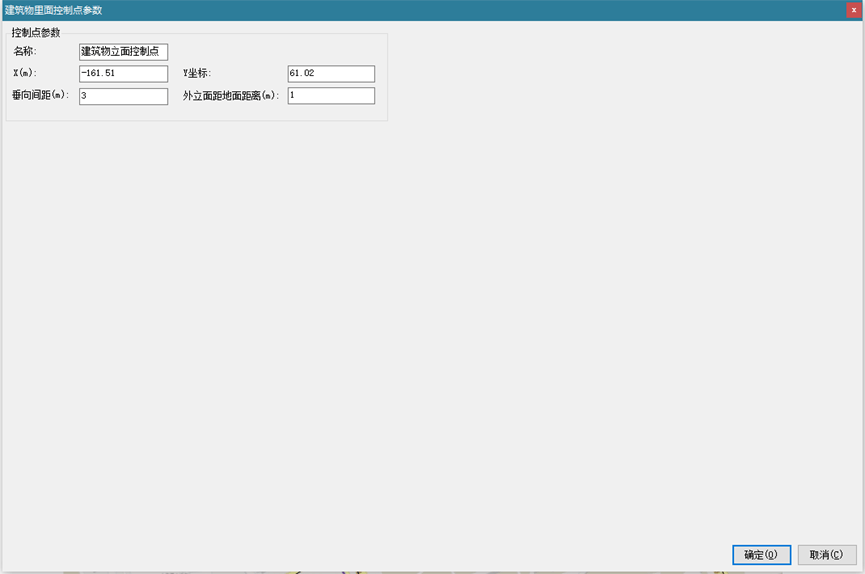
2. 楼层垂向噪声分布—建筑物评价控制点
在工具栏上单击 ,在主绘图区每个建筑物上的绘制建筑物评价控制点,并定义参数。
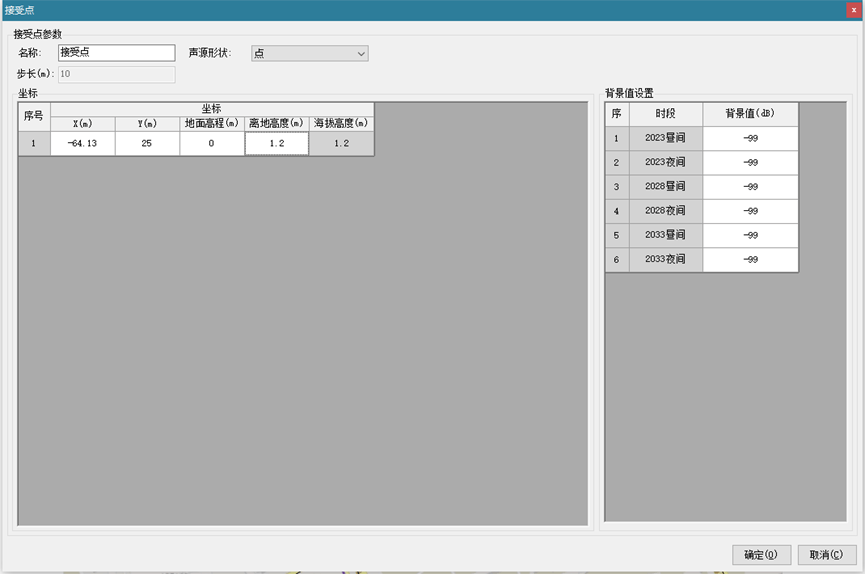
3.敏感点—离散点
在工具栏上单击,选择点状绘制样式,在主绘图区每个建筑物的对应绘制离散点,并定义参数。
本例中离散点离地高度设置为1.2米。
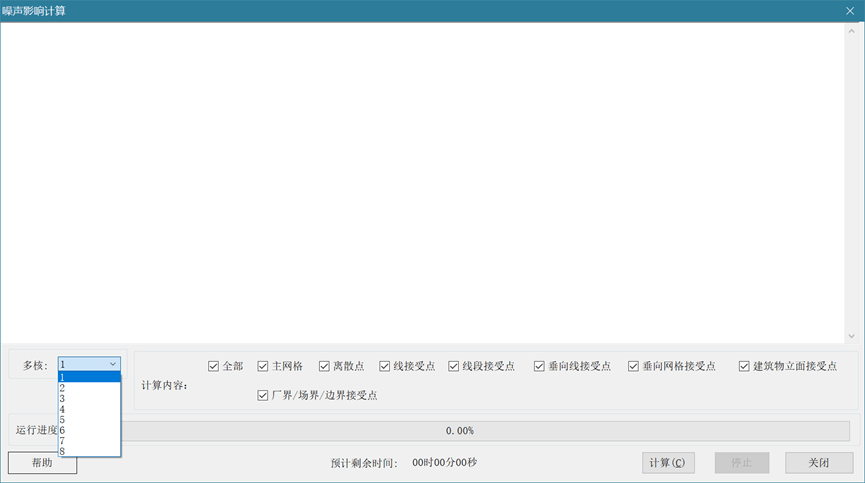
1.7 计算
在工具栏上单击 ,弹出计算窗体,如果电脑CPU>8核,可选择8核心,否则计算核数应选择小于电脑CPU核数;计算内容全部选择。然后点击【计算】按钮,软件即开始计算,等待软件计算完毕。
1.8 查看结果
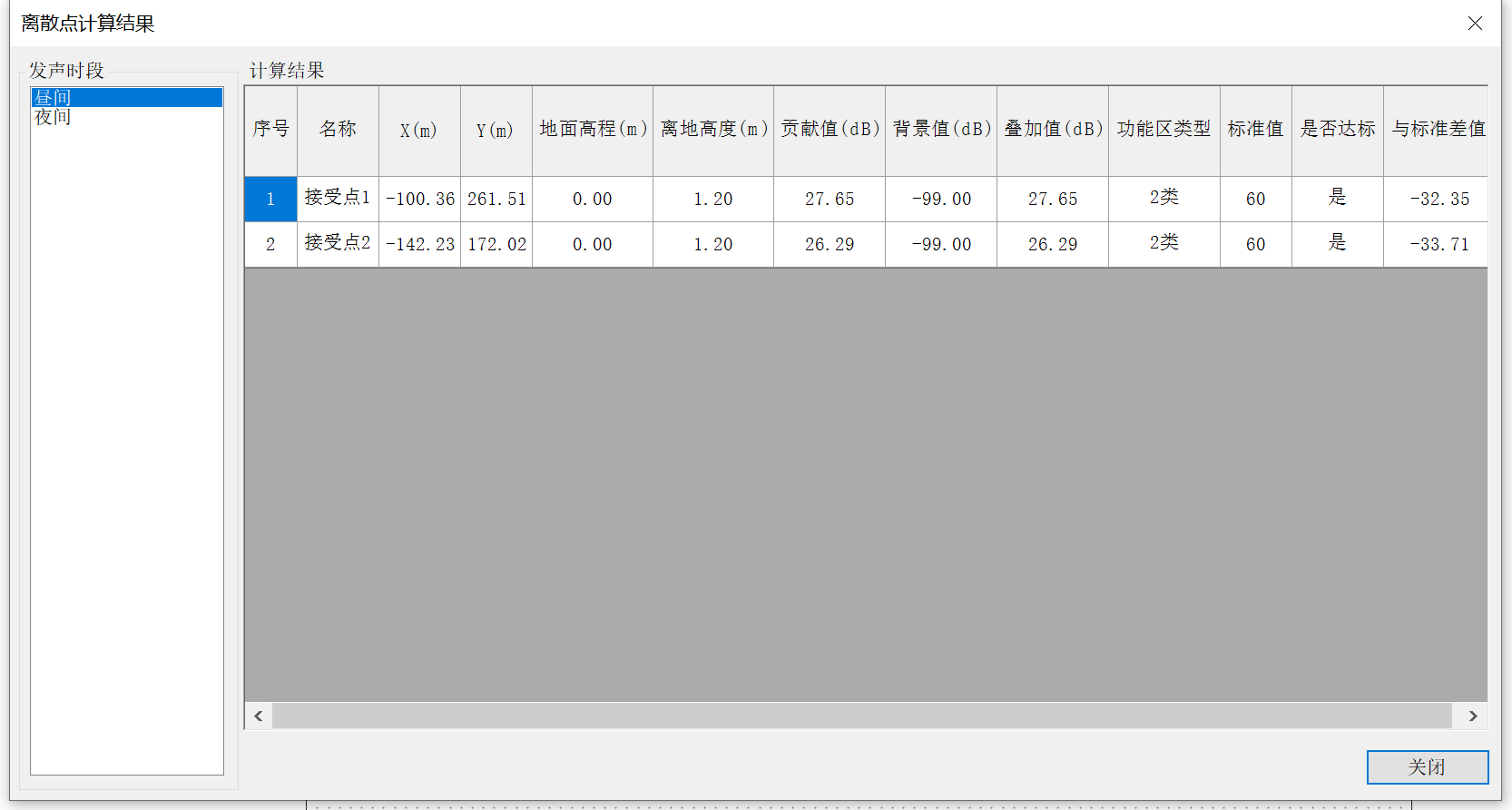
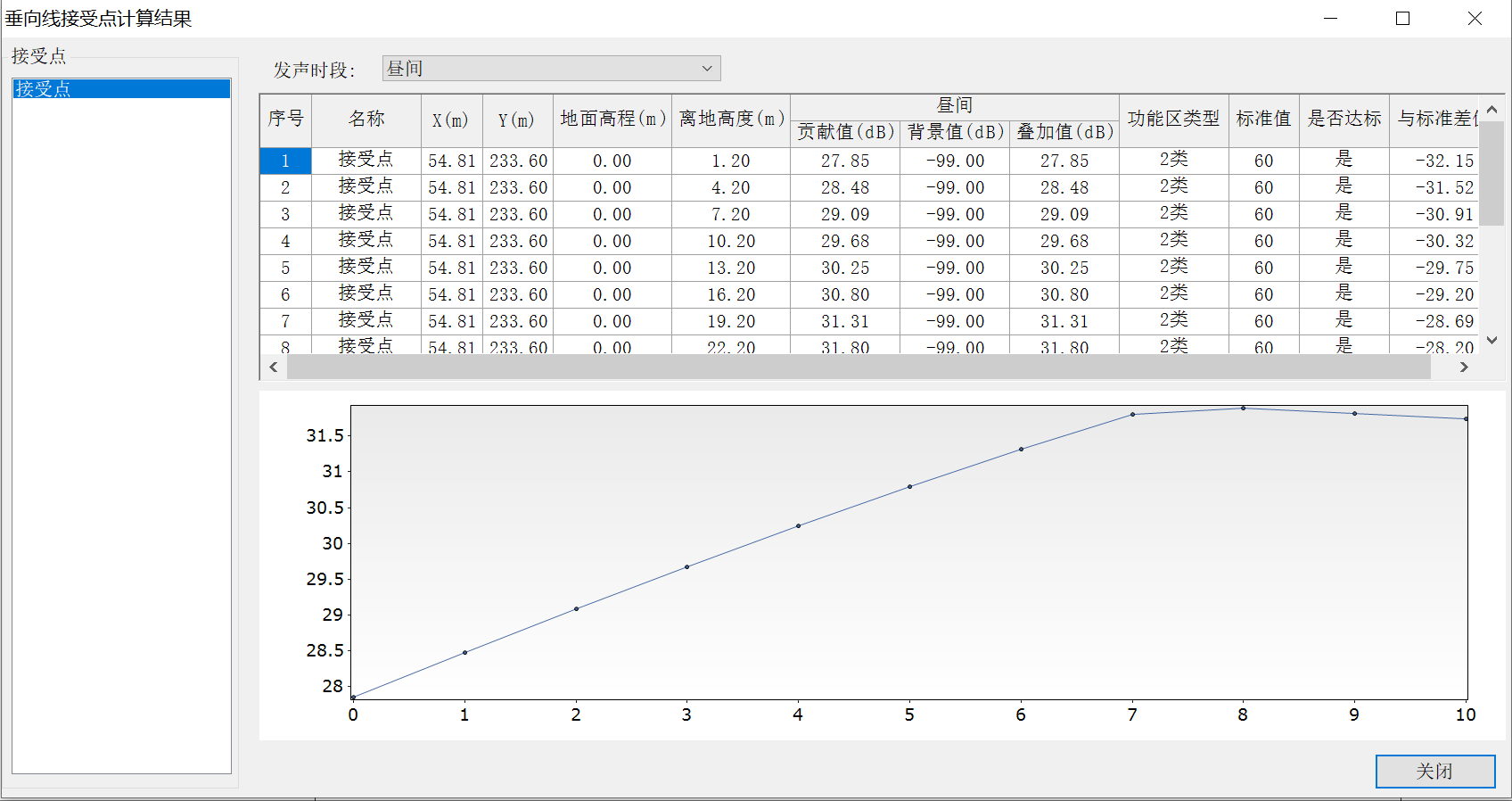
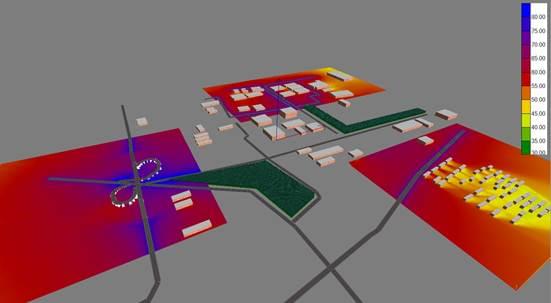
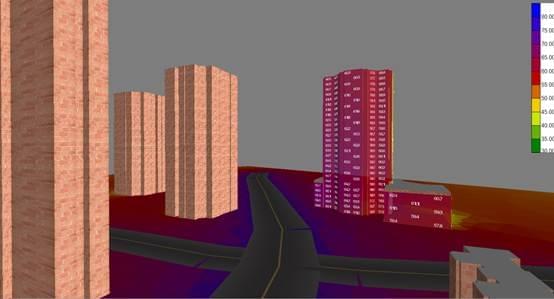
软件计算完成后,在计算结果窗体中先选择评价量,以查看“昼夜间等效连续A声级”为例,可查看到各类型预测点计算结果,双击其中一项即可查看。
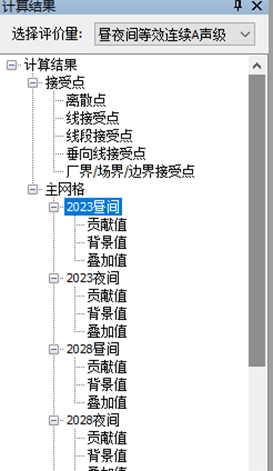
1. 离散点
2. 垂向线接受点
3. 等值线
4. 建筑物立面噪声
1.9 分析结果并撰写报告
对敏感目标的噪声预测结果按导则进行相应的分析,并反映到最终的报告文档中,即可完成噪声预测评价。