AERMOD快速入门
1 软件界面说明
AERMODSYSTEM v4.0在之前软件版本的基础上进行了功能上的扩充和优化。AERMODSYSTEM v4.0的界面分为设计界面和结果分析界面两部分,通过工具栏上的“ ”按钮进行切换。如果用户没有对方案进行过计算,则无法切换到计算结果分析界面。
1.1设计界面
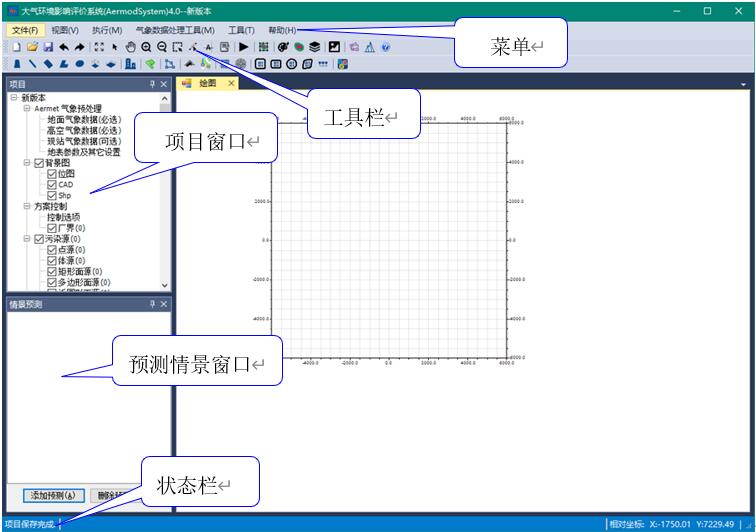
当用户新建一个项目或打开一个旧项目时,呈现在用户面前的是软件的设计界面。设计界面可以方便用户输入气象数据、污染源、关心点、网格、模型参数等。设计界面由菜单、工具栏、项目窗口、方案窗口、平面绘图、状态栏组成:
菜单:主要有文件、视图、执行、气象数据处理工具、工具、帮助等菜单。
工具栏:用户通过工具可以设置污染源、关心点、网格等。
项目窗口:用户可以按照项目窗口提供的顺序来导入气象数据、设置气象参数、输入模型数据。
预测情景窗口:用户根据设置好的模型参数添加不同的组合来实现多种污染物、不同污染源和关心点、网格点的模拟预测组合,从而得到不同的计算结果。
平面绘图:平面绘图可以给用户提供直观的认识,用户输入的对象都会直观的反应到平面绘图上。用户也可以通过鼠标来定位污染源、关心点、网格等对象。
1.2计算结果分析界面
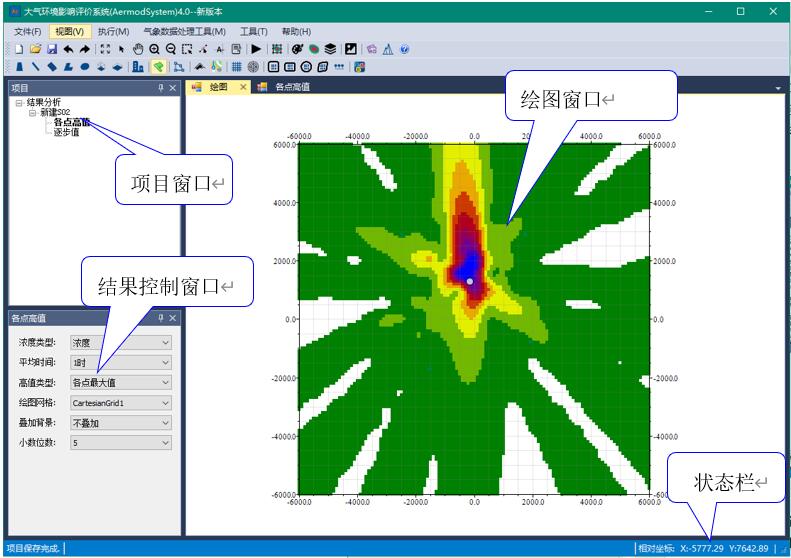
当用户完成方案设置并正确计算后,软件即可切换到计算结果分析界面。计算结果分析界面主要由项目窗口、结果控制窗口、绘图窗口、关心点表格窗口、网格点表格窗口组成。
项目窗口:根据用户已经计算完成的方案组合提供各点高值、所有点最大值、逐步值、超标率分析等计算结果,用户可以双击对应的节点查看相应的计算结果。
结果控制窗口:根据项目窗口显示对应的结果控制方式,有浓度类型、污染源组、平均时间、各点高值、绘图网格、叠加背景、超标类型、小数位数等控制选项。
绘图窗口:根据用户选择的方案和结果控制显示对应的等值线图。用户还可以在二维和三维绘图之间进行切换。
数据表格窗口:根据用户选择的方案和结果控制显示对应的计算结果数值。
2 开始一个项目
本节将指导用户利用AERMODSYSTEM 4.0完成一个简单的大气模拟预测项目。如需测试所用气象数据可以联系环安客服人员获取。
2.1 创建项目
2.1.1 新建项目
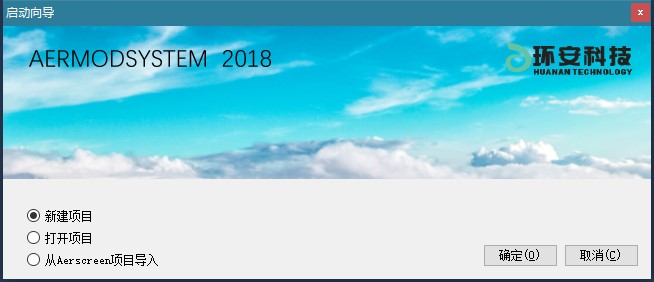
首先我们需要新建一个项目。从Windows开始菜单中找到AERMODSYSTEM 4.0软件,打开软件后会弹出“启动向导”对话框,从中选择“新建项目”并点击“确定”按钮。如下图所示:
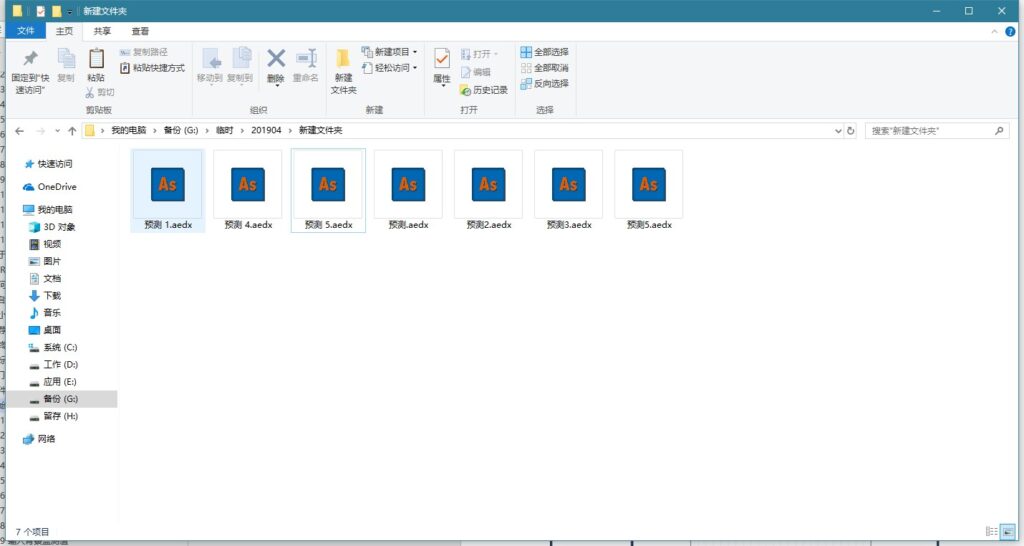
然后会弹出新建浏览窗口,选择要保存项目的位置并输入文件名,如Proj01。点击“保存”按钮将在磁盘上新建一个名为Proj01.aedx的文件和对应的文件夹。如下图所示:
完成上述操作后,即进入软件的主界面,我们可以开始应用软件来完成模拟预测项目了。主界面如下图所示:
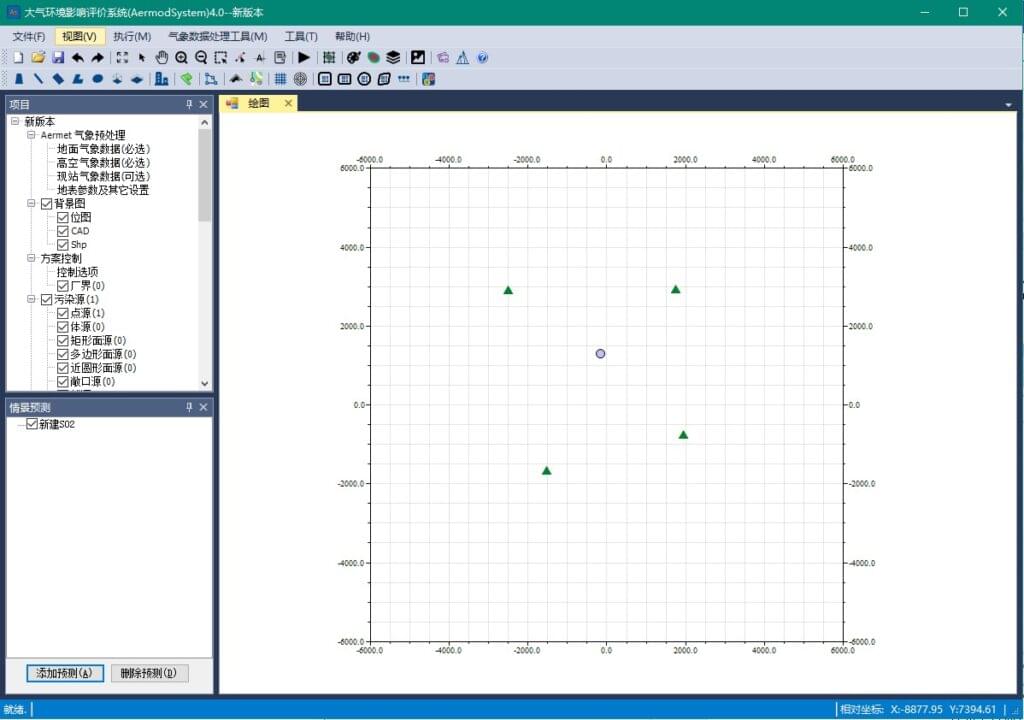
AERMODSYSTEM 4.0的界面较简洁,主要有菜单栏、工具栏、状态栏、项目窗口、方案窗口、绘图窗口、计算结果显示窗口等。
2.1.2 从Aerscreen中导入项目
-
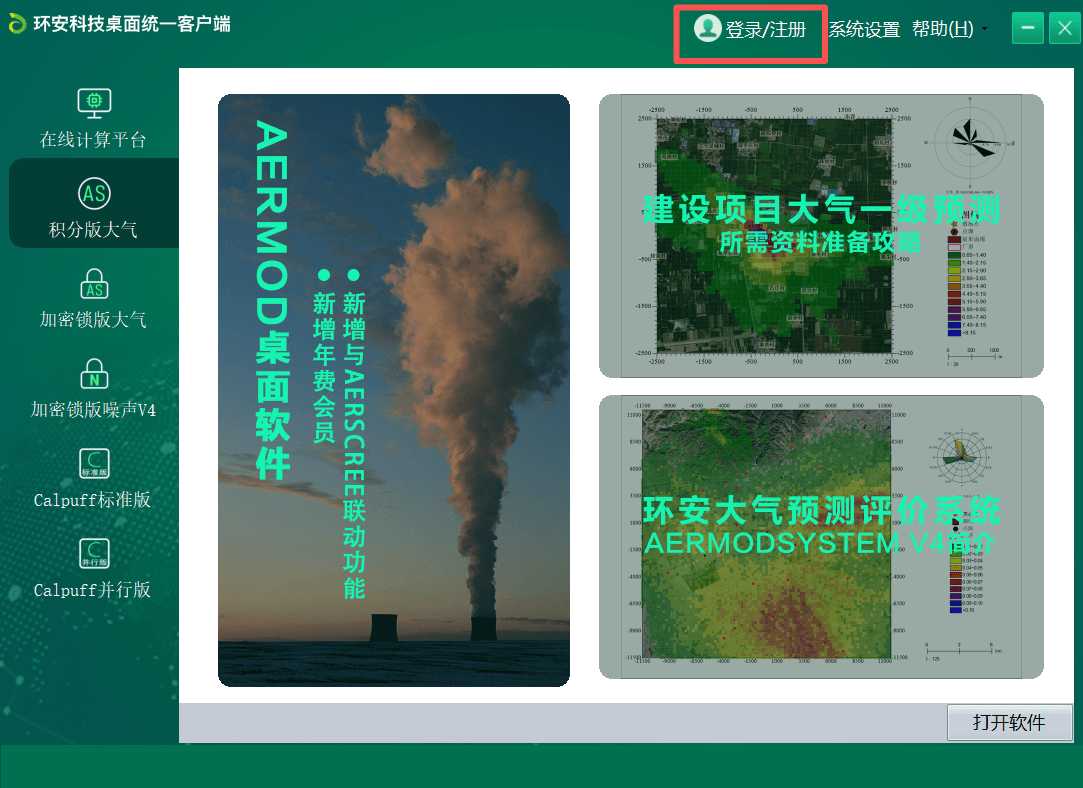
打开环安科技桌面统一客户端后,请先登录账户(账户为环安科技在线计算平台账号)。
-
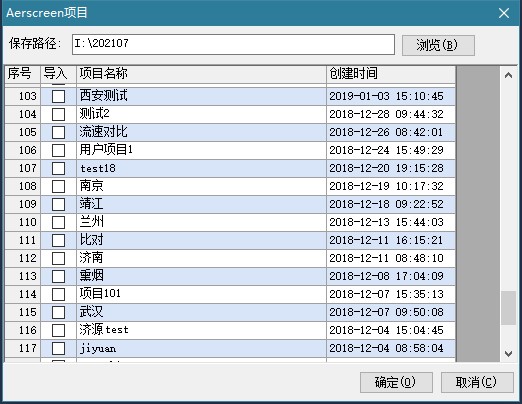
打开Aermod软件,选择“从Aerscreen中导入项目”。首先选择Aermod项目保存路径,软件默认存储位置是桌面,再从Aerscreen项目列表中选择需要导入的项目,点击“确定”。
-
导入Aerscreen项目可能需要一两分钟时间,请耐心等待,期间不需要任何操作。
-
导入Aerscreen项目后,自动创建的内容包括污染物、污染源、敏感点、厂界、地形数据等信息,其他诸如气象数据、现状监测值、详细的地表参数等还需要补充完整。
2.2 核心模块的运行流程
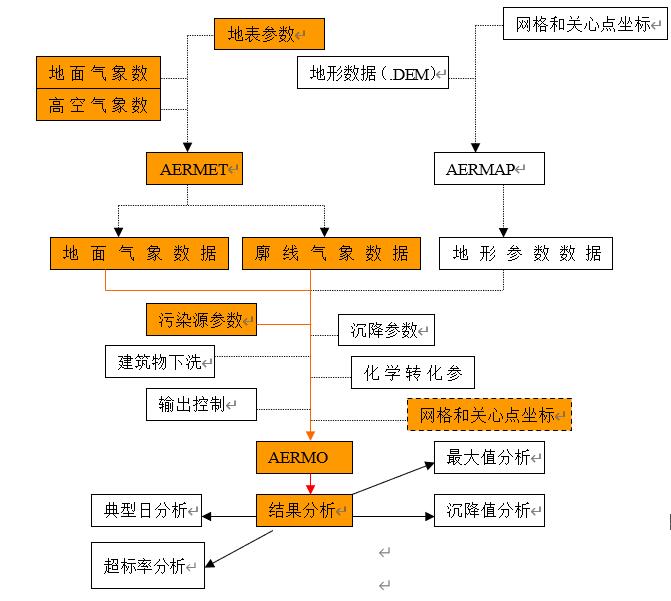
在开始一个项目之前,我们先看看AERMODSYSTEM 4.0核心模块的运行流程。AERMODSYSTEM 4.0集成了EPA的气象预处理模块(AERMET)、地形预处理模块(AERMAP)、建筑物下洗预处理模块(BPIPRIME)和扩散计算模块(AERMOD)四个模块,以下是AERMODSYSTEM 4.0全部模块和主要运行流程,最基本的运行需包括橙色框内的部分。
2.3导入地面气象数据
要想正确运行软件,至少应提供地面气象数据和探空气象数据,如果有软件能识别的格式的数据文件,则可直接把数据导入到软件中。
逐时地面气象数据是大气模拟预测中必不可少的,其中风向、风速、总云量、干球温度等气象要素为最基本的气象要素,这将直接影响到污染物的扩散方向和扩散参数。
软件支持的地面气象数据格式有AERMET的OQA文件(.OQA)、NCDC地面气象数据144文件(.144)、NCDC地面气象数据HUSWO文件(*.All)、A文件。
导入地面气象数据的步骤如下:
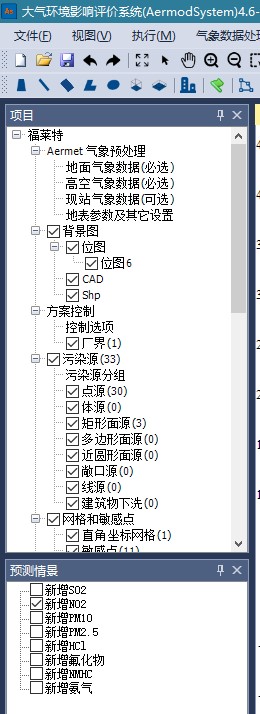
1、用鼠标双击“项目”窗口中“AERMET气象预处理->地面气象数据(必选)”节点,将弹出“地面气象数据”对话框。
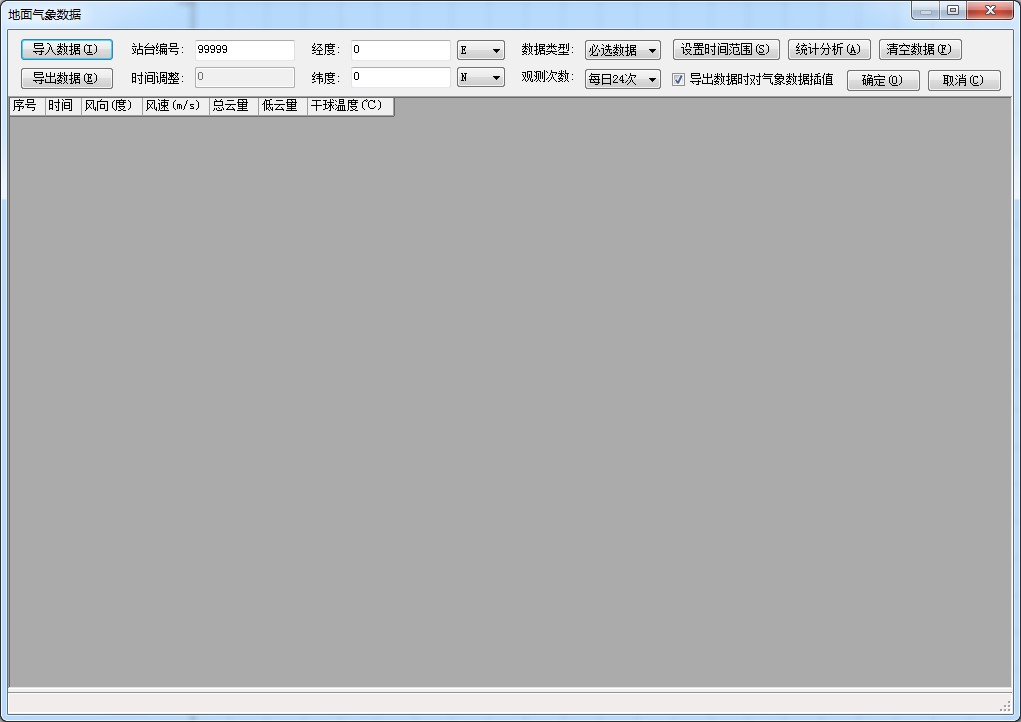
2、点击“导入数据”按钮后弹出“打开”对话框。
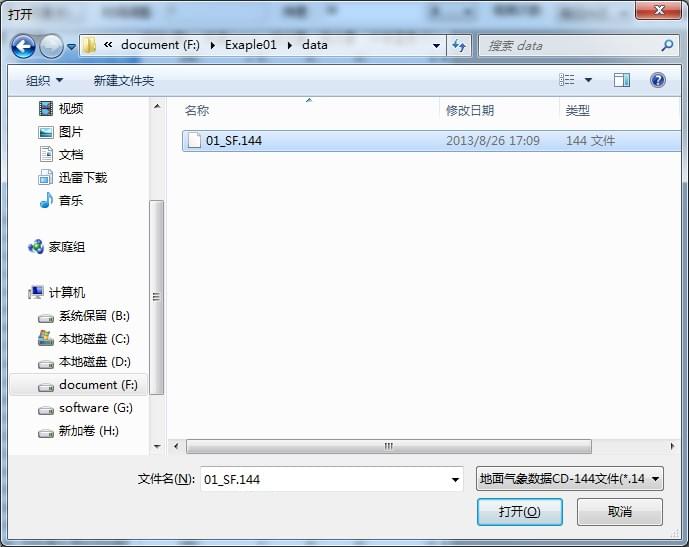
3、从文件类型下拉框中选择“NCDC地面气象数据CD-144文件(*.144),然后找到Exaple01\Data”文件夹下的01SU.144文件,点击“打开”按钮将导入地面气象数据。
4、在“地面气象数据”对话框的经度和纬度文本框中分别输入气象站点的经度和纬度(115.32E,38.35N保留两位小数),然后点击“确定”按钮即完成数据导入,并回到项目的主界面。
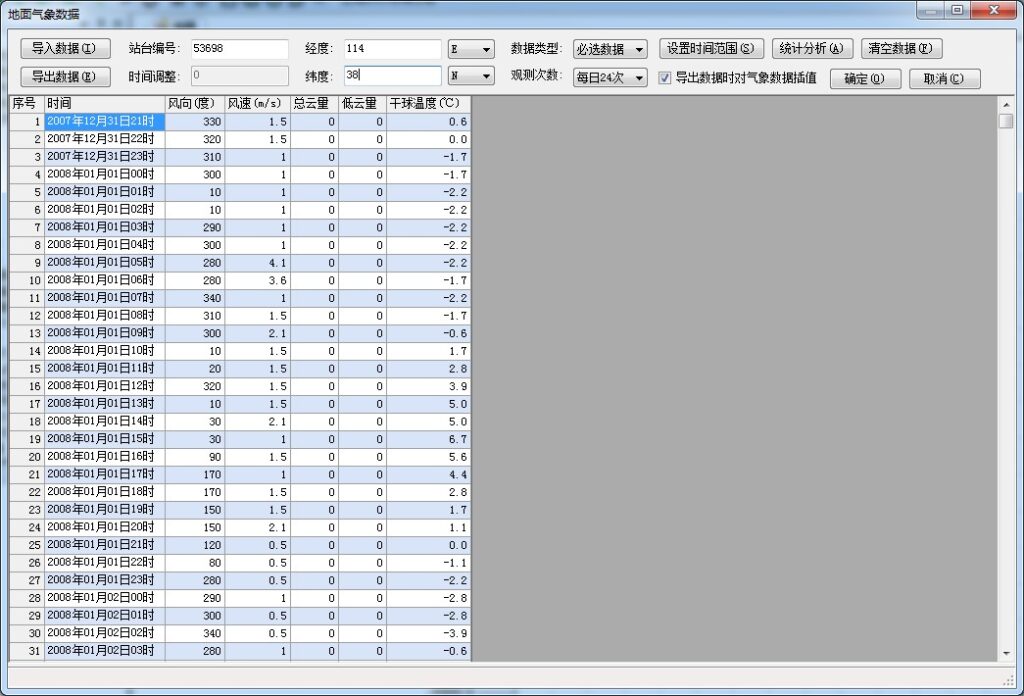
通过上述操作,用户完成了标准格式地面气象数据的导入工作,并设置了气象数据的经纬度信息,如果气象数据没有错误,软件即可正确识别。对于从Excel中复制地面气象数据的方法可以从“[如何从Excel中复制地面气象数据](https://help.ihamodel.com/docs/3-2- 开始一个项目/#_如何从Excel中复制地面气象数据)”中找到。
需要注意的事项:
站点信息:包括站点号、站点位置,站点号为5位数字,站点位置必须根据项目所在位置正确填写。东半球为负,西半球为正。
AERMOD认为地面气象数据的时区为本地时区,中国所有区域均采用东八区计时,地面气象数据中的时间同样为东八区区时,所以不需要将气象数据时间中的时区调整为本地时区,故时间调整数为零,软件中不可修改此参数。
数据类型:控制显示必选数据或全部数据
观测次数:软件可以输入每日4次、6次、8次、12次、24次的数据。
导出数据时对气象数据插值:在数据不是24次/日的情况下,导入数据后必须选中“导出数据时对气象数据插值”。
2.4 导入探空数据
AERMET利用探空气象数据计算白天对流混合层的高度。软件支持的高空气象数据格式有:
AERMET的OQA文件(.OQA);NCDC探空气象数据FSL文件(.FSL);
NCDC探空气象数据TD-6201文件(.UA);中国环境评估中心提供的探空数据文件(.TXT)
导入探空气象数据的步骤如下:
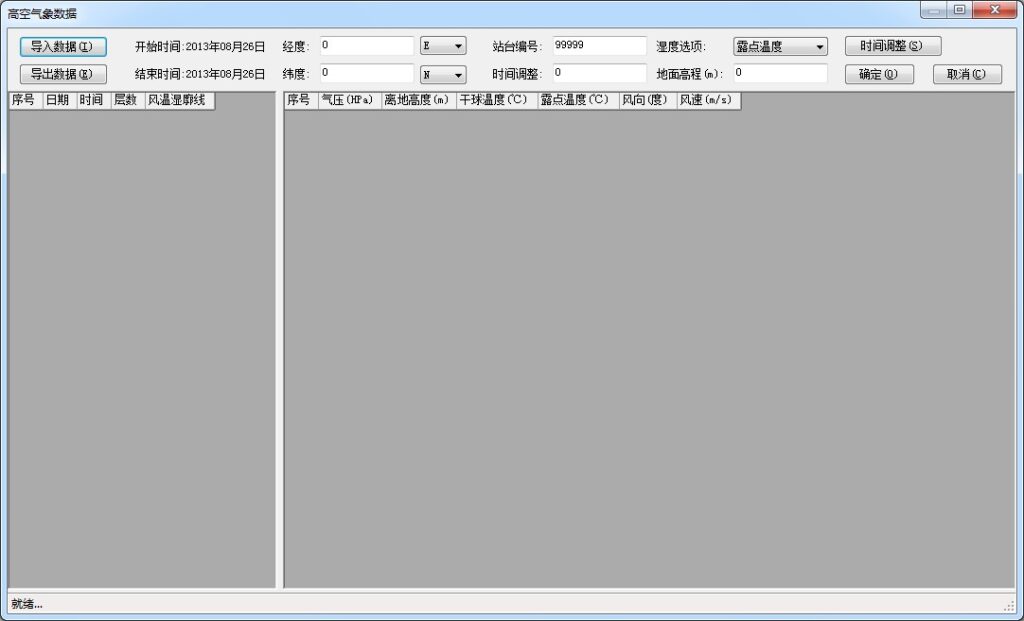
1、用鼠标双击“项目”窗口中“AERMET气象预处理->高空气象数据(必选)”节点,将弹出“高空气象数据”对话框。
2、点击“导入数据”按钮后弹出“打开”对话框。
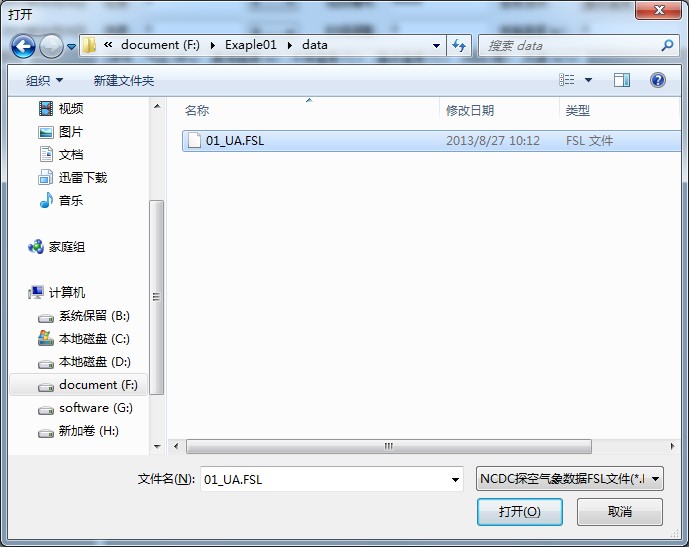
3、从文件类型下拉框中选择“NCDC探空气象数据FSL文件(*.FSL)”,然后找到“Exaple01\Data”文件夹下的01_UA.FSL文件,点击“打开”按钮导入探空气象数据。
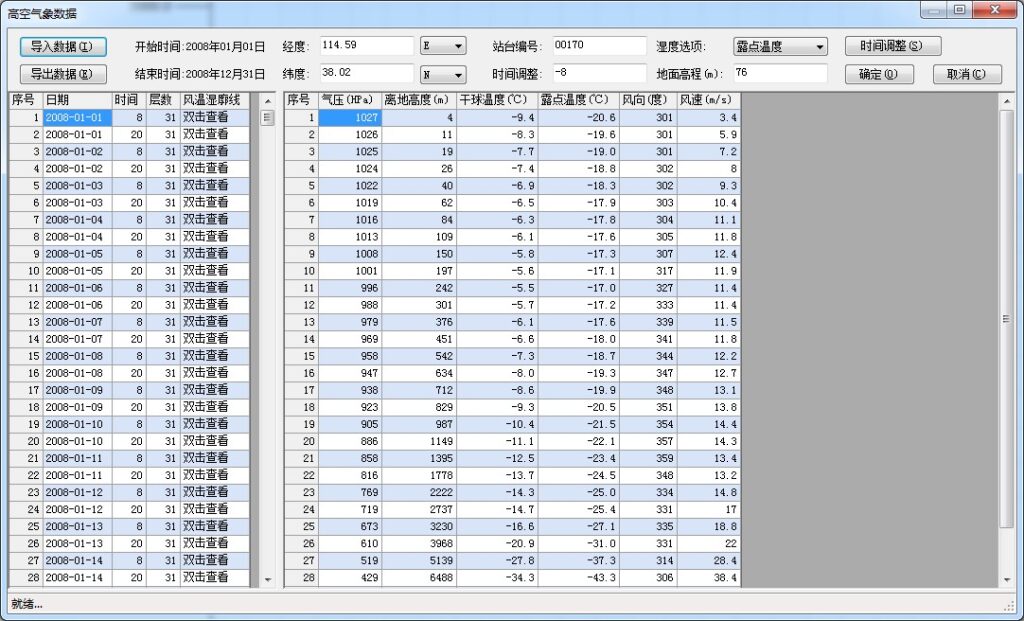
4、软件会自动识别FSL文件中的时间、坐标、站台编号、时间调整和地面高程等信息,点击“确定”按钮回到项目主界面。
如果用户没有探空气象数据,可从“环安科技”公司获取WRF模拟的近3年的探空数据。
2.5 设置地表参数
地表参数中的反照率、反照率、地表粗糙度等会影响到混合层高度,用户应根据项目所在区域下垫面特征进行设置。地表参数可按扇区和季节设定。“地表参数及气象选项”对话框左侧设置扇区数,右侧可按年、季、月设定,选择地表参数就可根据地表类型和空气湿度设定左侧选择扇区的地表特征。默认值为“城市”和“白天中等湿度”。
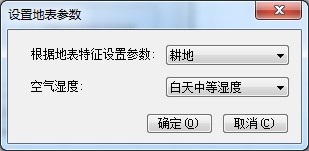
本例假定项目位于农村地区,地表参数按耕地设置。具体步骤如下:
1、用鼠标双击“项目”窗口中“AERMET气象预处理->地表参数及其它设置”节点,将弹出“地表参数及气象选项”对话框。如下图所示:
2、点击“选择地表参数”按钮,在弹出的“设置地表参数”对话框中作如下选择:
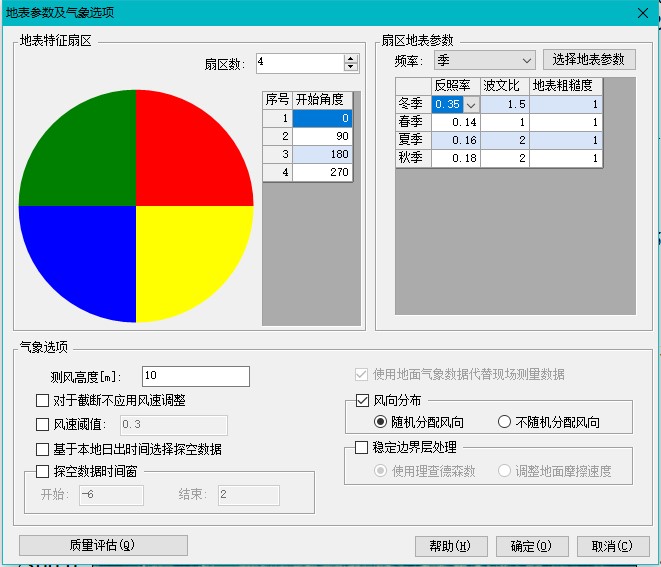
3、点击确定按钮后回到“地表参数及气象选项”对话框。如下图所示:
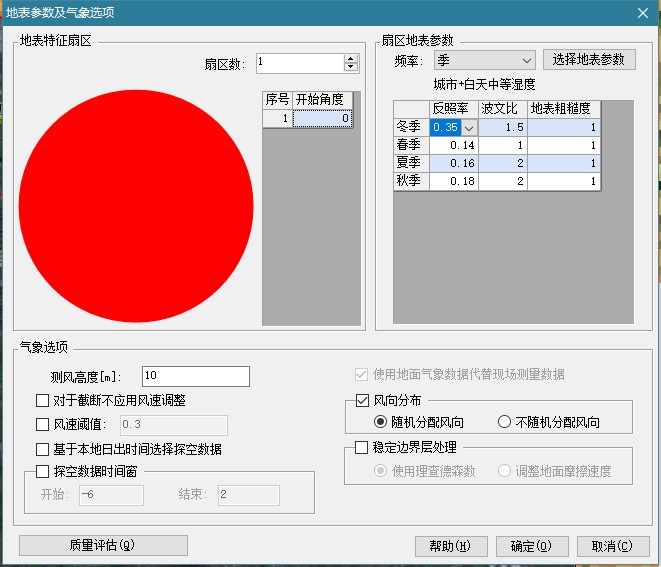
4、软件根据用户的设置完成了地表参数的设置。其它气象选项采用软件的默认设置,点击“确定”按钮后回到项目主界面。
2.6 设置污染物
软件可以在一个项目中对多种污染物进行计算,用户可以根据需要设置模拟预测的污染物类型。本例以和的模拟为例进行说明。
用鼠标双击“项目”窗口中“方案控制→控制选项”节点,将弹出“控制选项”对话框。如下图所示:
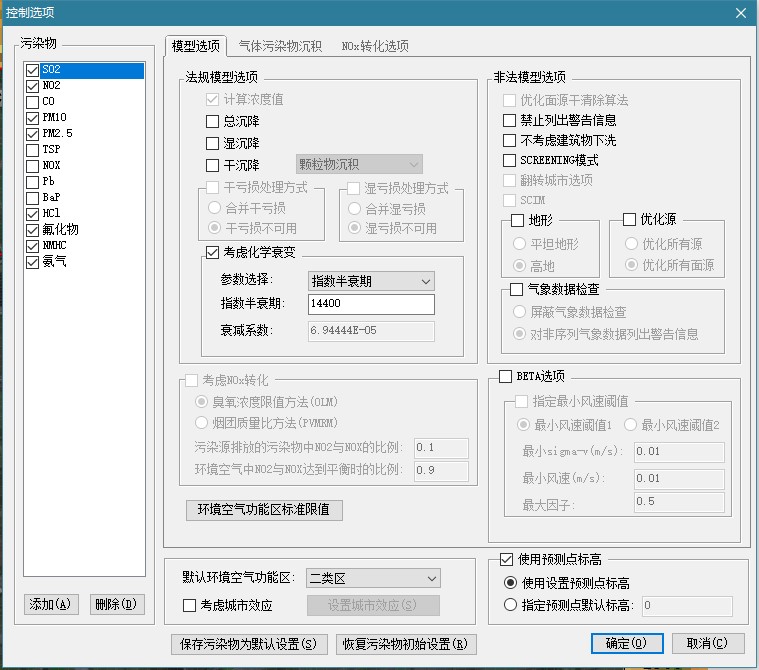
选中和两种污染物,点击“确定”按钮后返回项目主界面。
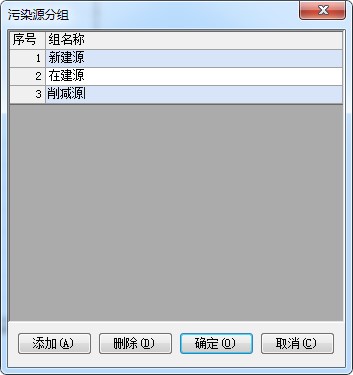
2.7 设置污染源分组(非必须)
鼠标左键双击污染源分组,在弹出的对话框中设置污染源分组名称和分组数量,方便对污染源进行分类处理。污染源分组非必须设置,不设置分组也可以计算。
2.8 输入污染源
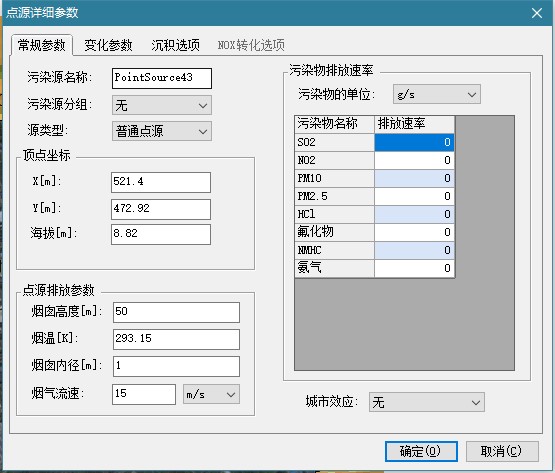
用鼠标单击工具栏上的“ ”图标并把鼠标移至绘图区域内,鼠标会变成“十字形”,在绘图区域内单击弹出“点源详细参数”对话框。“点源详细参数”对话框中的顶点坐标为用户点击绘图区域时的坐标,该坐标为相对坐标。本例假定输入的点源为烟囱,并以烟囱的坐标为原点建立坐标系。按下图修改点源详细参数,修改完成后点击“确定”按钮退出:
2.9 设置网格和关心点
网格和关心点均为模型计算的接受点,AERMODSYSTEM 4.0计算完成后用户即可查看网格和关心点的计算结果,并可以利用这些点绘制出等值线图。
1、设置网格
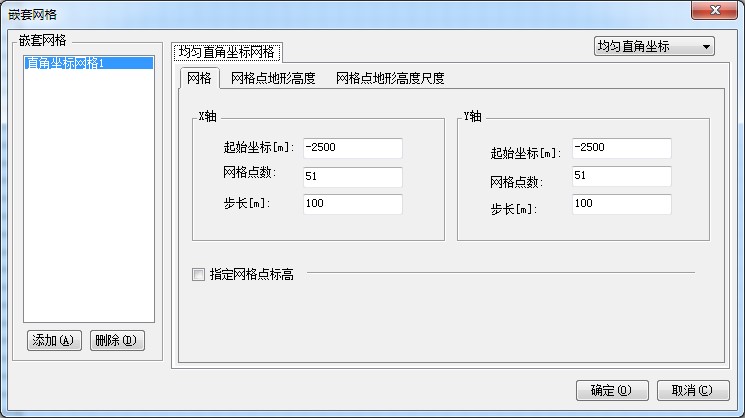
用户可根据模拟区域范围设置网格数量,输入X、Y轴的起始坐标、网格点数和网格间距。注意,网格点数=网格数+1。例如边长为5000m的正方形区域,网格步长为100m,则网格数为50个,网格点数为51个。
用鼠标双击“项目”窗口中“网格和关心点->直角坐标网格”节点,将弹出“直角坐标网格”对话框。如下图所示:
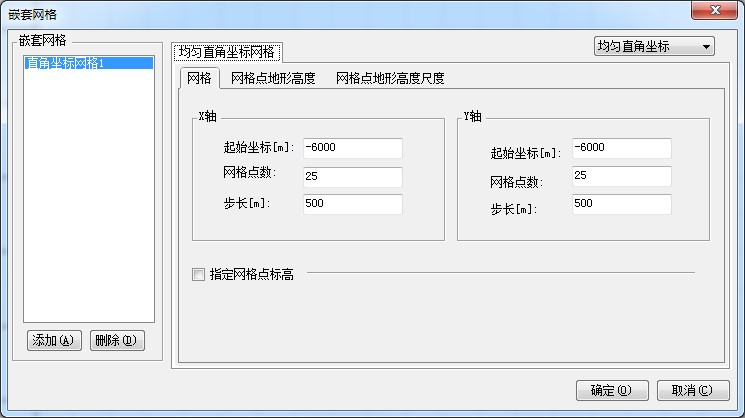
软件默认设置了一个边长为12公里的直角坐标网格。以之前我们输入的锅炉烟囱为中心,设置一个边长为5000m的正式形区域,步长为100m网格点,修改参数如下图所示:
点击“确定”按钮后回到项目主界面。
2、设置关心点
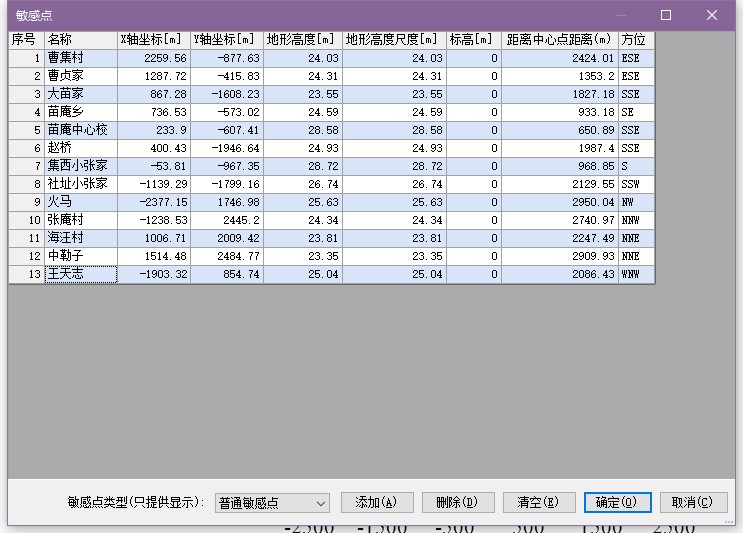
我们可以像添加点源一样通过鼠标单击工具栏上的图标“ ”来添加关心点,也可以通过鼠标双击“项目”窗口中“网格和关心点->关心点”节点,弹出“关心点”对话框。添加三个关心点,并修改相应坐标,如下图所示:
点击“确定”按钮后返回项目主界面。
2.10 输入厂界
AERMODSYSTEM4.0 新增加了大气环境防护距离计算功能,如果用户使用该功能,需要输入厂界。
2.11 输入背景监测值
根据导则要求,叠加背景值可以叠加固定值,也可以叠加逐步背景值。
选中污染物,选择监测值类型。
- 无:不叠加
- 固定背景值,可以叠加最大值(一般用于其他污染物的背景值设置)
- 逐步背景值,叠加逐日和期间(年均)背景值(一般用于基本污染物的背景值设置)
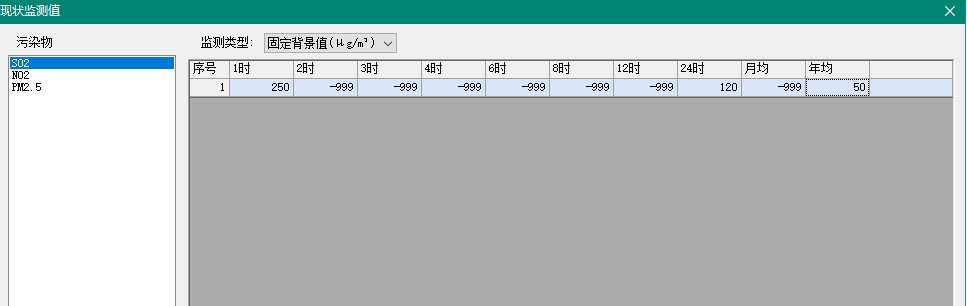
固定背景值:
按平均时间类型输入即可。
逐步背景值:
选择时间类型(24时、期间),点击设置时间范围,设置时间范围(时间根据地面气象数据自动填充,一般不用修改)。
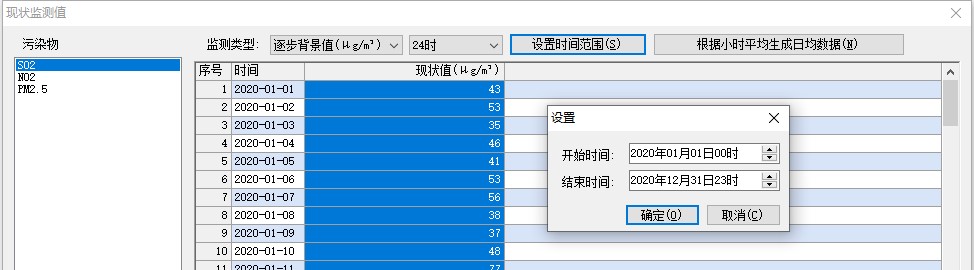
然后输入背景值,可从Excel中复制。
同样可以输入污染物的期间背景值。

2.12 设置预测情景
通过前面的设置已经完成了项目的基本设置,需要根据不同的情景组合来设置不同的预测模拟情景。从“方案”窗口中单击“添加”,弹出“情景预测”对话框。用户需要先选定预测的污染物,并添加至少1个污染源,关心点、网格。如下图所示:
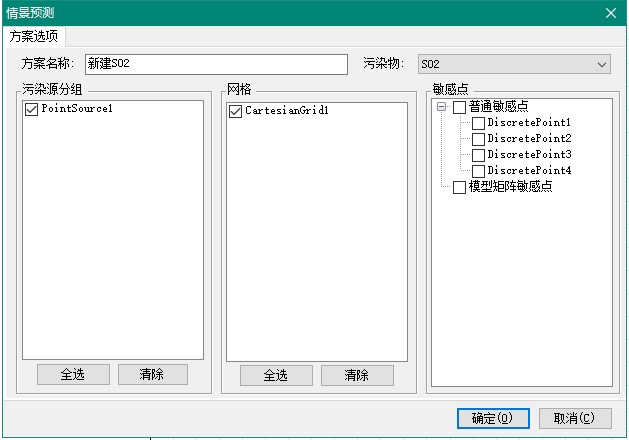
完成设置后返回项目主界面。用户可以根据需要设置多个预测方案。
设置完成后返回项目主界面。
若之前设置了污染源分组,可以点击“一键设定”按钮,自动设置全部预测情景。
2.13 运行程序
设置完预测情景后,并选中需要运行的情景。如下图所示:
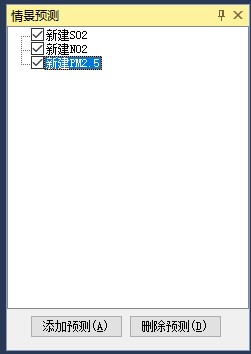
打开“菜单->执行->运行”或单击运行按钮“ ”,弹出运行程序窗口,如下图所示:
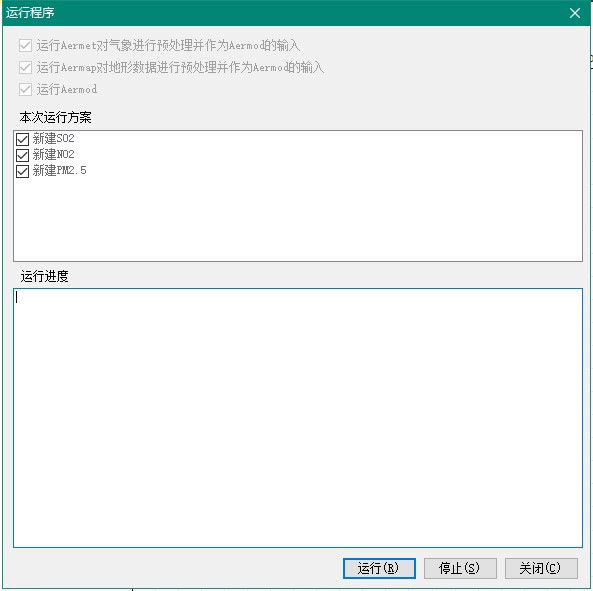
点击“运行”按钮,软件即开始计算,在右下角的状态栏可以查看软件的运行信息。
2.14 结果提取
AERMODSYSTEM v4.0增加的一个重大改进是将结果分析和情景预测分离,这样可以对预测情景实现更复杂的操作。
切换到后处理界面,在结果分析上点击右键,添加方案,弹出方案设置界面,此处列出了基本方案,用户选择应的方案类型和预测情景进行结果提取。
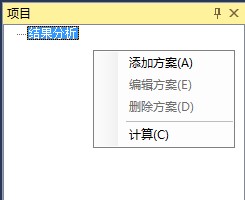
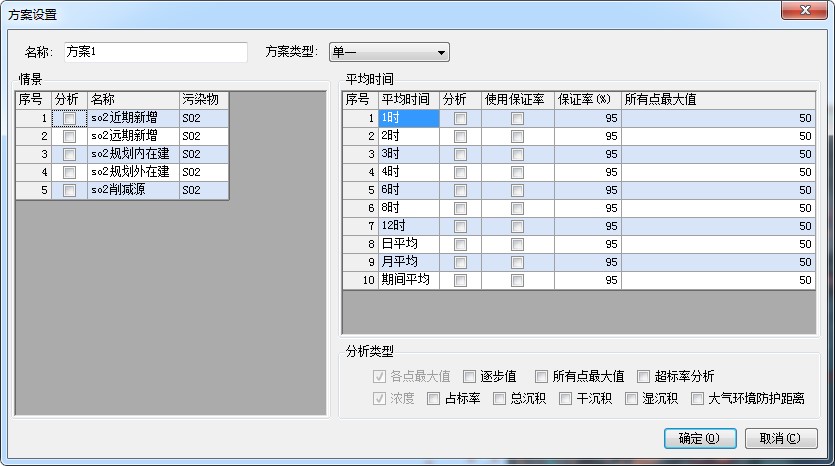
方案的设置选项较为丰富。
平均时间:用户可以选择计算的平均时间,可以为每个平均时间选择是否计算保证率,保证率的取值,以前设置所有点的前n个高值。
分析类型:方案的浓度的各点最大值、逐步值是必计算的,方案的所有点高值、占标率、超标率分析和沉积是可选计算的。
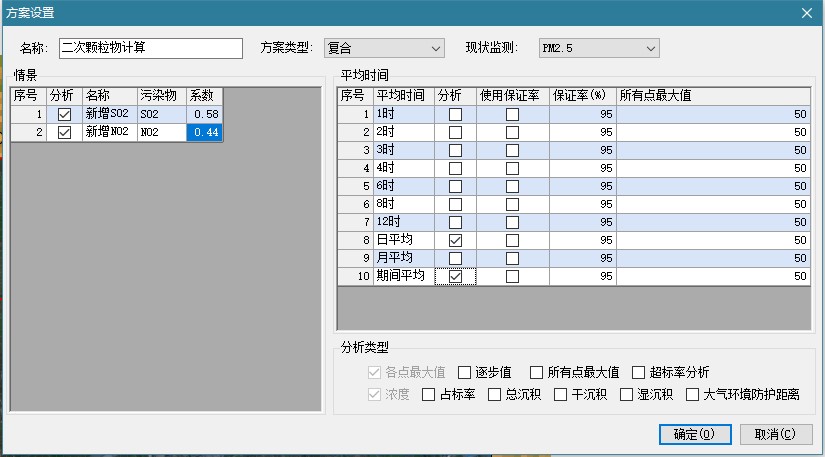
除此之外软件可以设置预测情景之间的叠加计算,方案类型选择“复合”,设置预测预测情景的系数(正负值均可)。比如可以实现污染物削减的逐时削减、根据导则的方法计算二次颗粒物等。
2.15 结果查看
软件“结果提取”完成后,关闭运行对话框,软件将自动切换到计算结果界面,用户在此可以查看方案的结果结果。
2.16 保存项目
点击菜单“文件->保存”可保存项目,或单击工具栏上的“ ”图标保存项目。