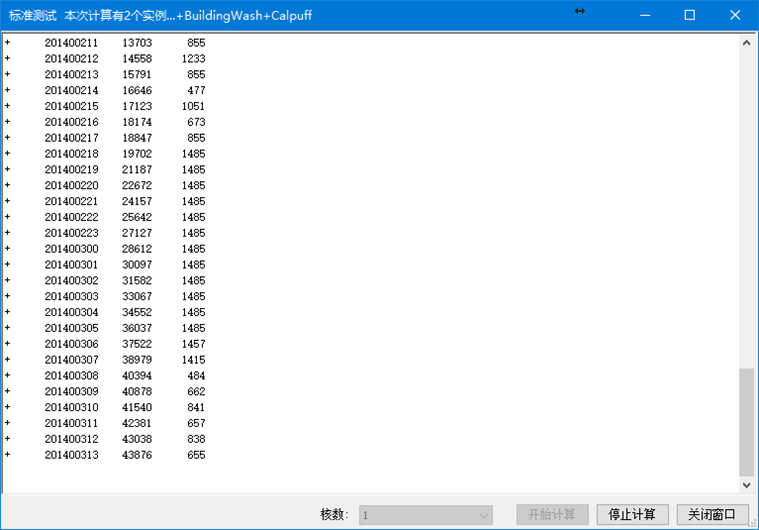
运行calpuff
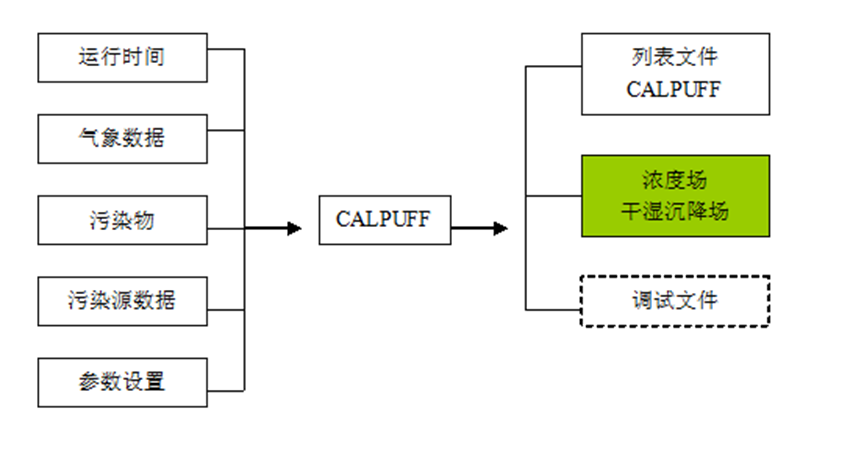
用户在运行CALMET之后,就可以设置运行CALPUFF,一个简单CALPUFF运行,其简要流程下图,其中实线框是我们必须设置的地方,虚线框是可选,绿色框是我们最终得到的文件。
1.设定污染物
双击“污染物选项”选择项目污染物,并输入对应参数。软件列出的是常用污染物,可以点击添加按钮添加所需污染物。此处用户应考虑是否考虑污染物的干湿沉降,软件内部已有CALPUFF提供的默认值。
本次案例预测二次,污染物至少需要选择以下五种:、、HNO3、、。其中、为前体物,、、为生成物,、为二次,计算浓度时以、计。
首先选择化学转化方法为MESPUFF –II Scheme,然后勾选和。
选择化学转化方法时,污染物干沉积必需要考虑。
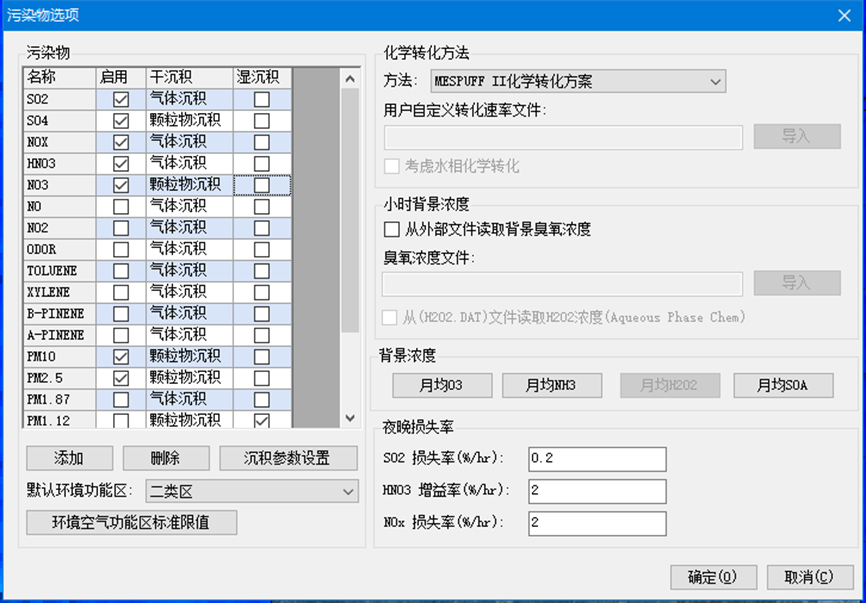
此外,需要输入三种物质的背景浓度,分别为臭氧、氨和SOA,其中臭氧背景浓度支持小时逐步值的输入。
2.设置污染源分组
在项目栏左侧,双击“污染源分组”,根据项目的具体情况可以设置新增、在建、削减、以新带老等污染源类型。
3.输入污染源
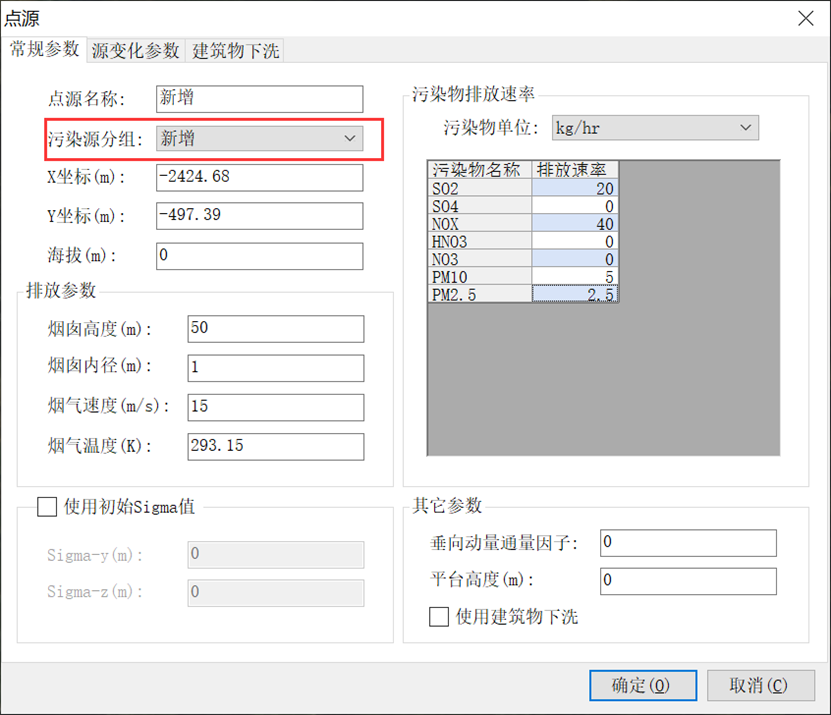
用户单击工具栏上的污染源设置图标,图形区域内的鼠标会变成“十字形”,在关心点的中心位置单击鼠标,弹出以下对话框。按图示输入污染源信息及分组类型。
4.设定离散点
用户单击工具栏上的“ "
"
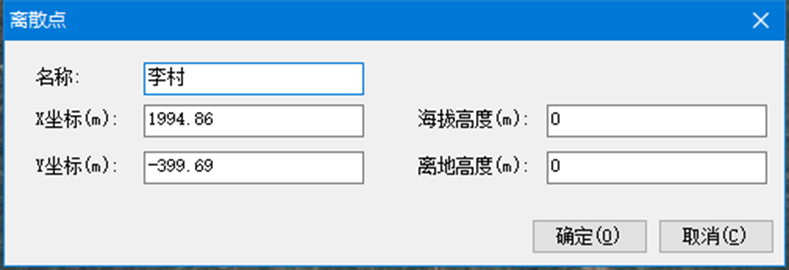
设置离散点的海拔高度和离地高度。
注意:如离散点的海拔高度为0或小于0,软件会将海拔高度默认为地形数据预处理处输入的海拔高度。
5.设定现状监测值
设定环境保护目标和网格点的小时、日均、年均背景监测值。
6.设置预测情景
7. 运行Calpuff
点击菜单栏“运行”,弹出下拉菜单选择“运行CALPUFF”