二维绘图样式设置
软件可以支持对象多种二维显示样式。在软件系统中对象按二维表现形式可分为点对象、线对象、面对像,对相同类型的对象软件有基本类似的表现样式。
点击工具栏样式编辑器快捷图标“  ”,即可进入平面图层属性编辑器,用户可选择相应对象进行编辑。
1. 点样式设置
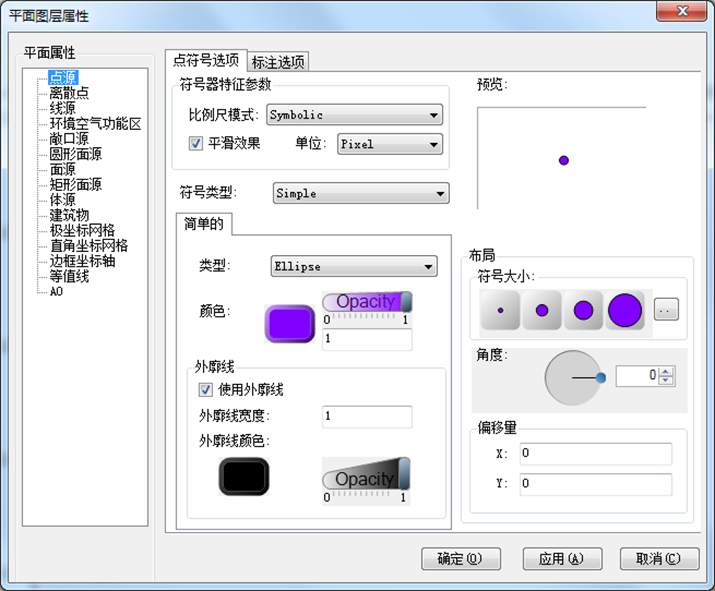
点对象在软件中包括点源和离散点。现以点源为例说明点样式的相关设置。在“平面图层属性”对话框的左侧的平面图层列表中选中“点源”,即可在右侧的“点符号选项”选项卡中设置点源的平面表现样式,在“标注选项”选项卡中设置点源名称标注的样式。
1.1 表现样式设置
点击“点符号选项”选项卡,设置点源的表现样式。
1、符号器特征参数
软件提供了三种符号的比例尺模式:软件提供了三种比例尺模式【简单的(simple)、符号化(symbolic)、地理符号(geographic)】。应用前两种模式,所选择的显示符号的大小不随绘图区显示的比例改变;“geographic”则随绘图区的显示比例改变。
2、符号类型
软件同样也提供了三种符号的类型,每种类型包含有多种样式,用户可以自由选择使用。
- Simple
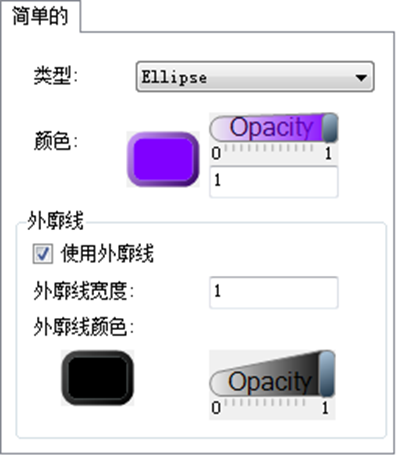
用户选择任一种样式,设置其颜色、透明度。通过勾选“使用外廓线”复选框来设置是否使用外廓线,并设置外廓线的宽度、颜色及透明度(可通过按下鼠标左键拖动透明度的标尺来实现)。
- Character
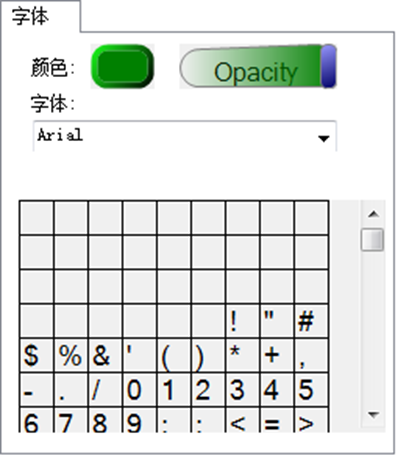
用户可选择字体的类型,双击选中的样式,设置其颜色、透明度及是否使用外廓线。
- Picture
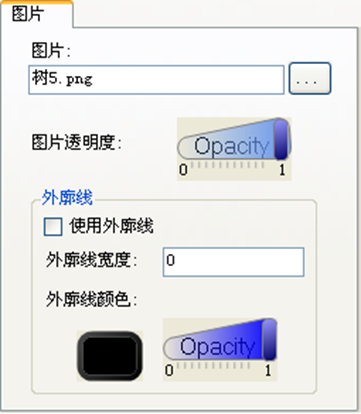
点击右侧的图片添加按钮,从计算机中选择一个图片,作为对象的符号样式;通过“图片透明度”调整图片的透明度。
3)布局
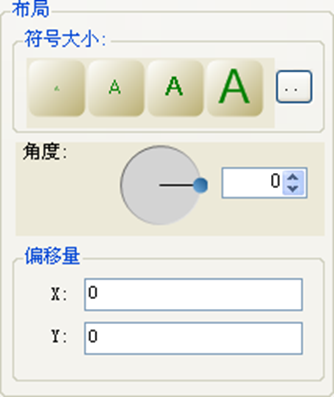
在布局编辑界面,用户可以设置所选符号类型的大小、旋转角度、偏移量。
1.2 标注设置
点击“标注选项”在该选型卡内勾选“是否显示标注”复选框(标注信息为用户设置对象的名称),并编辑标注的样式。
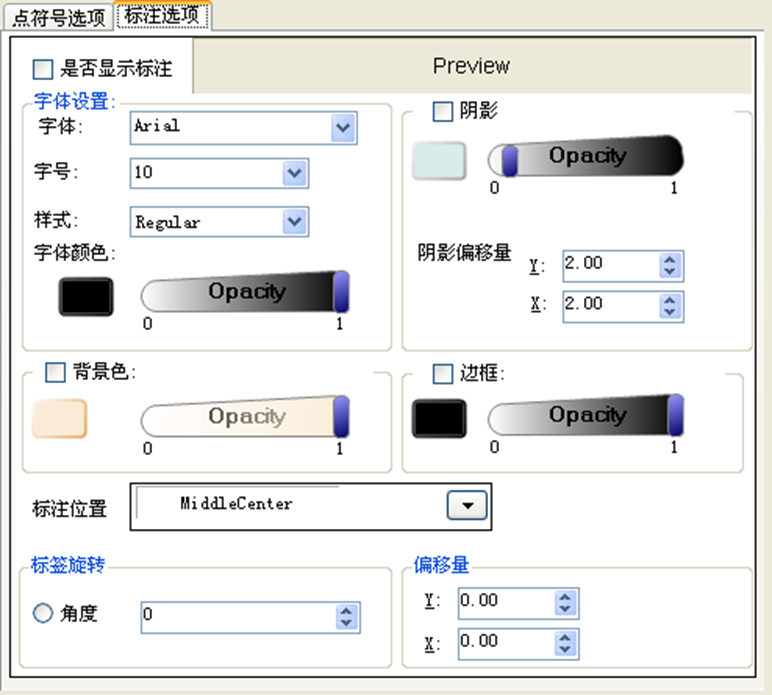
1)标注信息的编辑
用户可以编辑标注信息的字体、颜色并给标注信息添加背景色、阴影的效果。
- 字体设置
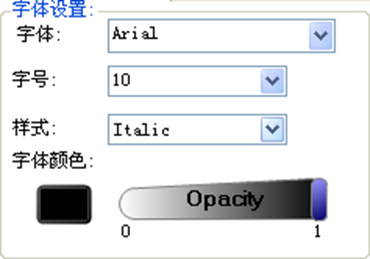
用户可以设置标注信息的字体、字号、样式、字体颜色及透明度。
- 显示效果
用户给标注信息添加背景色、设置阴影、增加边框来设置标注的显示效果。
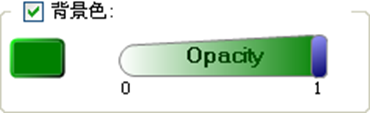
背景色:用户可以勾选“背景色”,设置标注信息的背景颜色及颜色透明度。
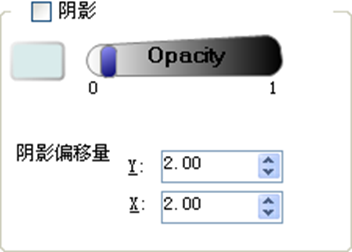
阴影:用户可以勾选“阴影”设置标注信息阴影的颜色、透明度及阴影偏移的程度。
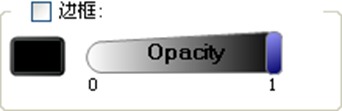
边框:勾选“边框”可以给标注加一个边框,并设置边框颜色及其透明度。
2)标注样式的设置
- 标注位置
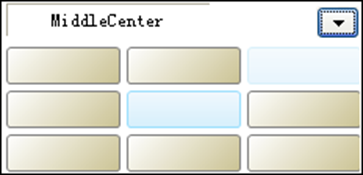
软件提供了九种标注位置,点击相应的位置,即可选择标注位置。

当对象密集时,标注有可能会重叠在一起;勾选“防止标注重叠”可以避免这一现象。
- 标注旋转角度
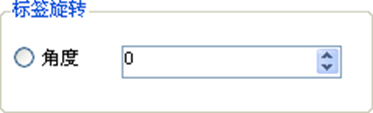
选择角度,然后输入标注旋转的角度,即可实现标注的旋转。正值,顺时针旋转;负值,逆时针旋转。
- 偏移量
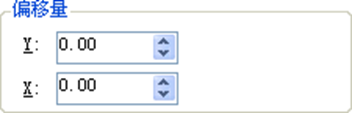
设置标注相对于对象位置,在X/Y方向的偏移量。
2. 线样式设置
现以线源为例说明线样式的相关设置。线源的样式设置和点对象类似,其中标注的设置和点对象完全相同。
2.1 表现样式设置
在“平面图层属性”对话框的左侧的平面图层列表中选中“线源”,点击“线符号选项”选型卡进行线源的表示符号的设置。
1)符号器特征参数
线源符号器特征参数的设置可参考点对象的相关操作。
2)线属性设置
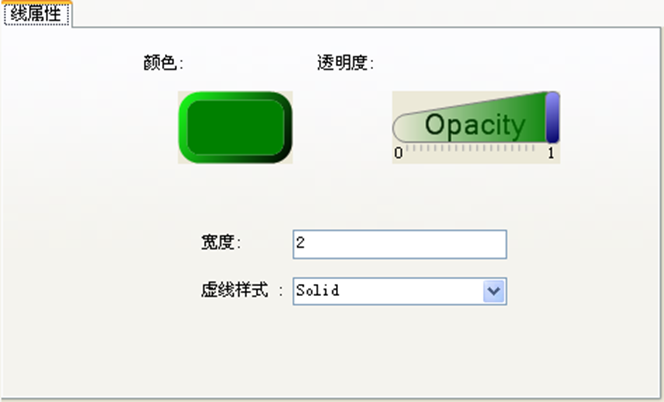
在“线属性”界面里,可设置线条样式、宽度、颜色及其透明度;设置完成后,点击“应用”绘图区的线源样式即变为所设置的样式,最后,点击“确定”完成设置。
2.2 标注设置
线源标注的设置和点对象的标注设置相同,参考点对象的相关操作即可。
3. 面样式设置
软件中的面对像主要包括矩形面源、多边形面源、圆形面源、体源、敞口源、建筑物和评价标准区域。以矩形面源为例说明面样式的相关设置。
在“平面图层属性”对话框的左侧的平面图层列表中选中“矩形面源”,点击“面符号选项”选型卡进行矩形面源表示符号的设置。
3.1 表现样式
1)符号器特征参数
矩形面源符号器特征参数的设置可参考点对象的相关操作。
2)符号样式
软件同样也提供了四种符号的类型,每种类型包含有多种样式;用户可以选择任一样式,并设置相应的外廓线的类型来编辑矩形面源的样式。
符号类型
- Simple
Simple表现为简单平面填充。用户只需设置填充的颜色及其透明度即可。
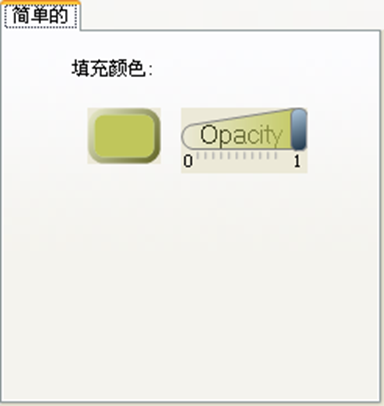
- Gradient
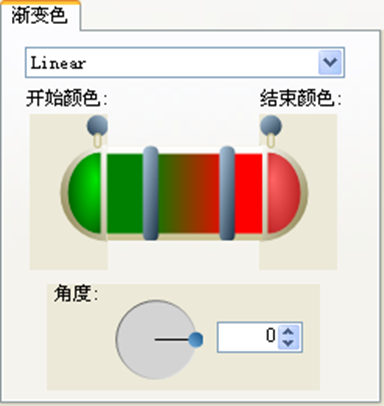
Gradient表现为两种颜色的渐变梯度填充。用户点击“开始颜色”和“结束颜色”来设置相应的颜色。“角度”可以用来设置两种颜色渐变的几何角度。正值为两种颜色的分界线逆时针旋转;负值为顺时针旋转。
- Picture图片
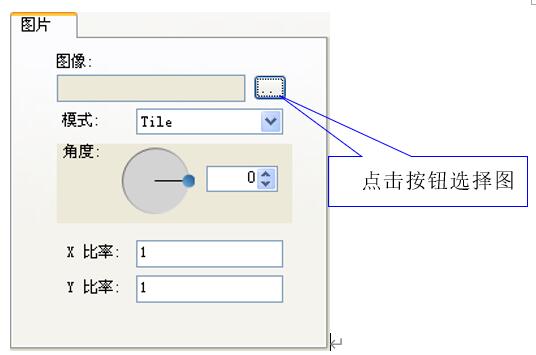
Picture是将图片作为一种填充类型。点击图片添加按钮,选择一张图片,作为矩形面源的填充;通过“模式”、“角度”及“X/Y比率”来设置图片填充的布局样式。
模式——在模式的下拉菜单中可以选择图片不同的翻转形式;
角度——设置图片的旋转角度;
X/Y比率—设置填充图片的X/Y方向的缩放倍数。
- Hatch
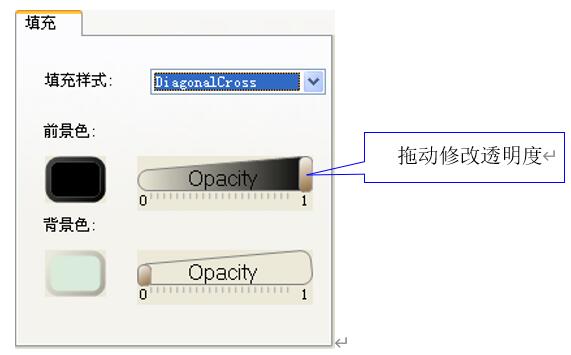
Hatch表现为线条的填充,通过“填充样式”、“前景色”及“背景色”设置填充的效果。
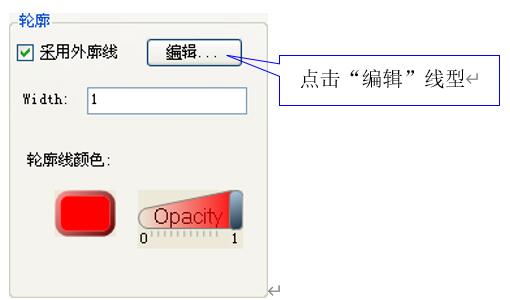
轮廓:通过勾选“采用外廓线”复选框来使用外廓线,并设置外廓线的线型、宽度、颜色及透明度。
3.2 标注设置
面对像标注的设置和点对象的标注设置相同,参考点对象的相关操作即可。
3.3 直角坐标网格样式设置
在“平面图层属性”对话框的左侧的平面图层列表中选中“直角坐标网格”,即可进行直角坐标网格的设置。软件可以绘制多个直角坐标网格,每个直角坐标网格可以有自身特有的样式。在项目建立之后,软件会自动默认一个直角坐标网格作为预测网格,该直角坐标网格有其默认的样式设置。
选择一个直角坐标网格,设置其表现样式。
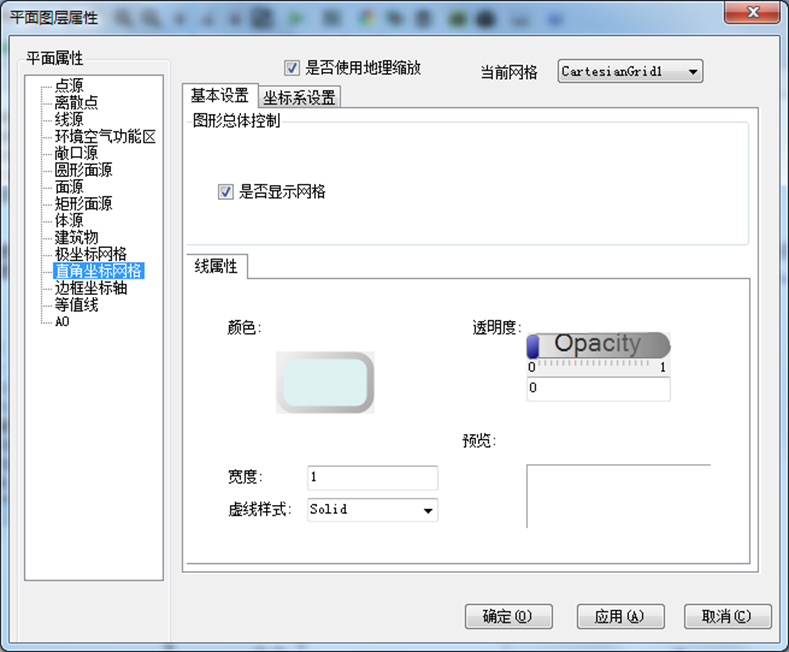
1.选择一个网格:在“当前网格”的下拉菜单中选择一个网格。
2.设置网格的缩放类型:通过勾选“是否使用地理缩放”来设置网格缩放类型。若选择使用地理缩放,在缩放过程中直角网格坐标轴的刻度值的字体大小随之缩放。
3.网格基本设置
在“基本设置”选项卡中可以设置是否显示网格,并编辑网格线的线型、宽度、颜色及其透明度。
设置网格线:在“线属性”界面设置网格线的样式、宽度、颜色及其透明度。颜色的透明度可以用鼠标拖动透明度标尺来修改或者直接给透明度赋予一个定值(数值值范围在0~1之间)。
4.设置网格坐标轴
在“坐标系设置”选项卡中可以设置坐标轴线、刻度线及刻度值的样式。
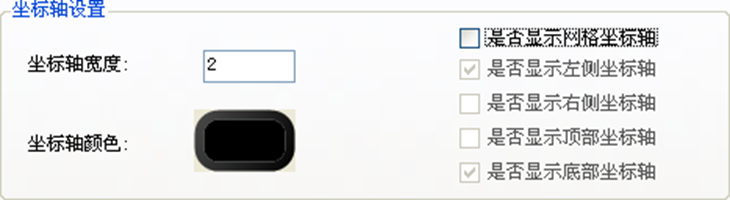
1)坐标轴设置:可以设置坐标轴的宽度及颜色。显示坐标轴的刻度线及刻度值:勾选“是否显示网格坐标轴”后,分别设置直角坐标网格四侧的刻度线及刻度值是否显示。不选择 “是否显示网格坐标轴”,将不能设置。
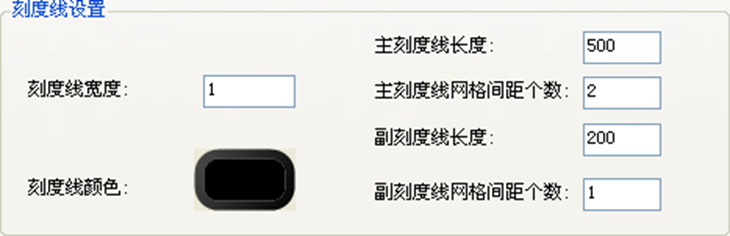
2)刻度线设置:
坐标轴线宽度值应该≥1,点击坐标轴颜色为坐标轴选择一个颜色。边框坐标轴的刻度线分为主刻度线和副刻度线,为主、副刻度线设置相应的间距、长度。其中主刻度网格间距个数≥副刻度间距王各间距个数、刻度线的长度≥1,单位m(一般按默认值即可)。
3)刻度值设置:在“刻度值”界面设置刻度值字体类型及颜色。

4. 等值线样式设置
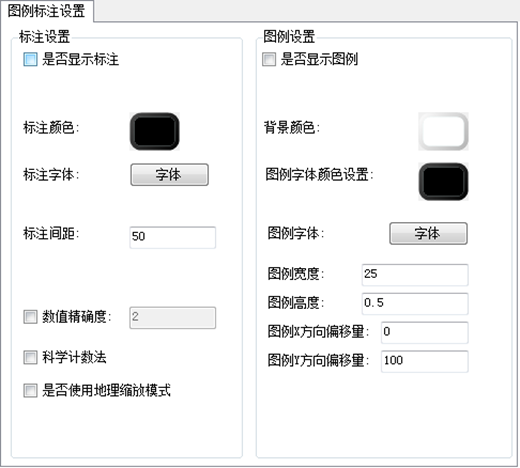
在“平面图层属性”对话框的左侧的平面图层列表中选中“等值线”,设置“等值线标注”及“图例”相关属性。
- 设置标注
勾选“显示标注”复选框,显示等值线的标注,并设置标注值的字体及颜色、标注数量、数值精确度等属性。
1)标注的字体颜色:点击“颜色”及“字体”设置按钮,给标注设置一个字体及颜色。
2)标注数量:通过“标注间距”来控制每条浓度等值线上的标注数量。标注间距越大,标注的数量越少;反之,标注间距越小。标注的数量就越多。
3)标注数值的属性:通过“数值精确度”、“科学计数法”及“是否使用地理缩放模式”来设置标注数值的表现形式。数值精确度指的是标注数值小数的保留位数,一般根据污染物的浓度值来设置。它不仅控制标注数值的精确度同样控制着图例数值的精确度。
2.图例设置
勾选“是否显示图例”复选框,显示等值线的图例,并设置图例数值的样式、图例的大小及位置。
1)图例数值的样式:点击“背景色”、“图例字体颜色”及“图例字体”设置按钮,给图例数值设置一个样式。
2)图例大小:编辑图例的宽度和高度,来设置图例的大小。图例的宽度和高度均>0,一般按软件默认值即可。
3)图例的位置:通过编辑图例在X/Y方向的偏移量,来设置图例在绘图区的位置。“X方向的偏移量”:输入正值,图例向X轴正方向偏移;负值,则向负方向偏移。对于“Y方向的偏移量”则相反,输入正值,图例向Y轴负方向偏移。